
Appearance
单元操作模块详解
1.管路设备
混合器
混合器模块可将多股流股混合为一股流股,实现混合操作。混合器模块至少有两股入口物流,但只有一股出口流股。用户可以指定混合器出口压力,如果用户没有指定混合点压力,则使用最低进料物流压力作为出口压力。另外,还需要指定出口物流的相态。
下面通过例题介绍混合器模块的应用。
例 将下表中的三股物流混合,计算混合后产品物流的温度、压力及各组分流量。物性方法采用系统默认NRTL方法。
表 进料物流条件
| 物流 | 组分 | 流量/(kmol/sec) | 温度/K | 压力/Pa | 气化率 |
| FE001 | 乙烷(C2H6) | 10 | 200 | 101325 | / |
| 乙醇(C2H6O) | 15 | ||||
| 环丙烷(C3H6) | 15 | ||||
| 环氧乙烷(C2H4O) | 5 | ||||
| FE002 | 乙烷(C2H6) | 5 | 250 | / | 0.3 |
| 乙醇(C2H6O) | 10 | ||||
| 环丙烷(C3H6) | 15 | ||||
| 环氧乙烷(C2H4O) | 5 | ||||
| FE003 | 乙烷(C2H6) | 0 | 230 | 200000 | / |
| 乙醇(C2H6O) | 25 | ||||
| 环丙烷(C3H6) | 5 | ||||
| 环氧乙烷(C2H4O) | 10 |
本例模拟步骤如下:
(1) 基础设置:新建工程,完成工程名字和工程描述的输入。单位制默认为国际制,数据库为默认设置。
(2) 组分设置:基于组分查找表,搜索并添加乙烷、乙醇、环丙烷和环氧乙烷,完成组分添加。选择热力学方法为平台默认方法包NRTL。
(3) 搭建流程图:搭建如下图所示的流程图,其中,混合器模块选用模块选项板中的管路-混合模块。
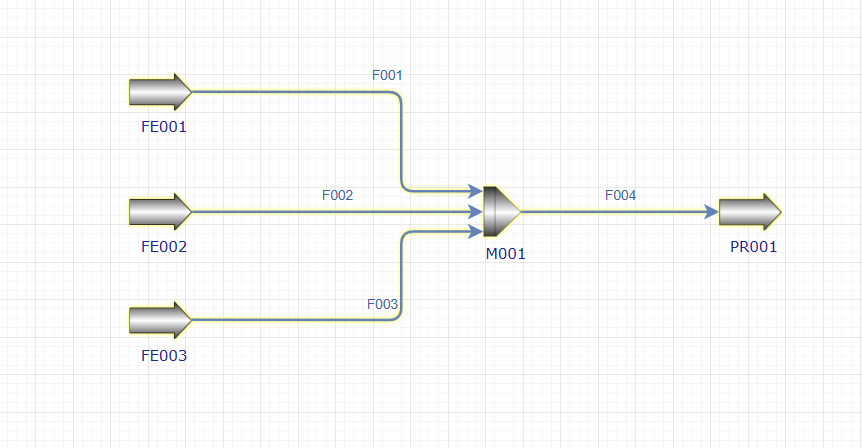
图 混合器流程
(4) 输入模拟数据:双击进料图元,分别在弹出信息框完成进料流股信息的输入。双击M001图元,输入混合点压力,相态选择汽-液,如下图所示。
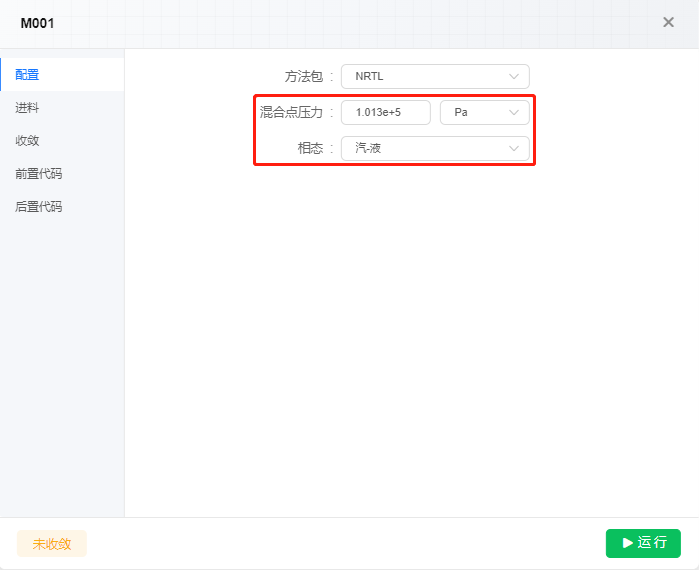
图 混合器参数设置
(5) 运行模拟与结果查看: 点击运行按钮, 开始模拟计算。计算结束后, 点击混合器图元, 展开右侧工具栏查看计算结果, 点击下方流股结果可查看详细的流股信息, 如下图所示。
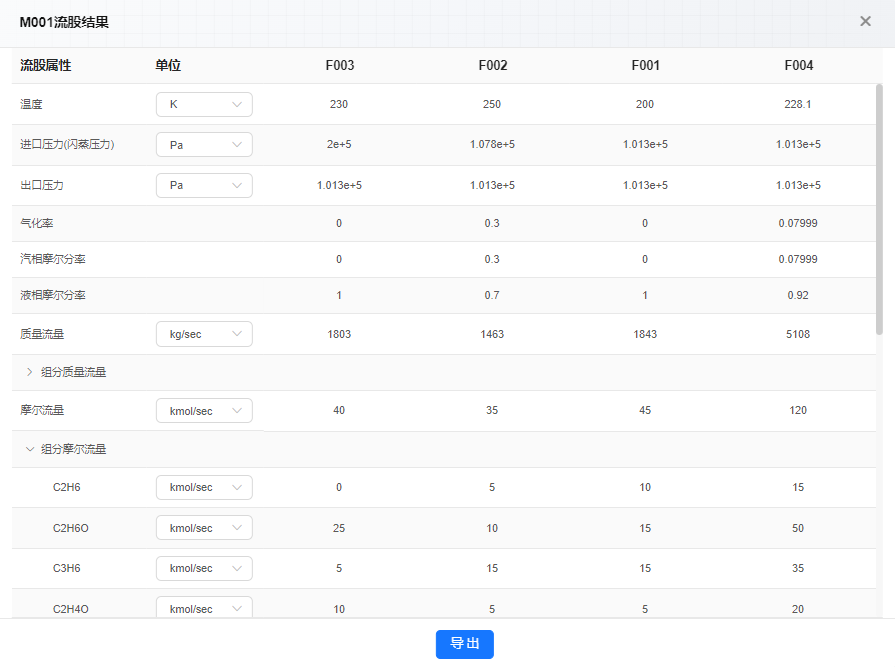
图 混合器流股结果
视频 混合器模拟
分流器
分流器模块可将一股流股分为两股或多股具有相同组成和状态的流股。分流器模块只有一股入口流股,至少有两股出口流股。分离物流时,用户通过指定出口物流流量分率或流量(质量、摩尔、体积流量)来确定出口物流的参数。用户可指定N股物流或者N-1股物流(N为产品流股的数量),按照物料守恒的规律得到出口物流的参数。
下面通过例题介绍分流器模块的应用。
例 将一股进料通过分流器分成三股产品 PR001、PR002、PR003,进料物流选用混合器例题中的 FE001 进料物流。模拟要求:出口物流 PR001、PR002、PR003 的流量分率为 0.2: 0.3: 0.5,计算出口物流的流量。物性方法采用 PENG-ROB。
本例模拟步骤如下:
(1)基础设置:新建工程,完成工程名字和工程描述的输入。单位制默认为国际制,数据库为默认设置。
(2)组分设置:点击下方“加载组分项目”按钮,选中混合器例题中的工程名,点击“将以上组分加载到项目”按钮,完成组分添加。选择热力学方法为平台默认方法包NRTL。
(3) 搭建流程图:搭建如下图所示的流程图,其中,分流器模块选用模块选项板中的管路-分支模块。
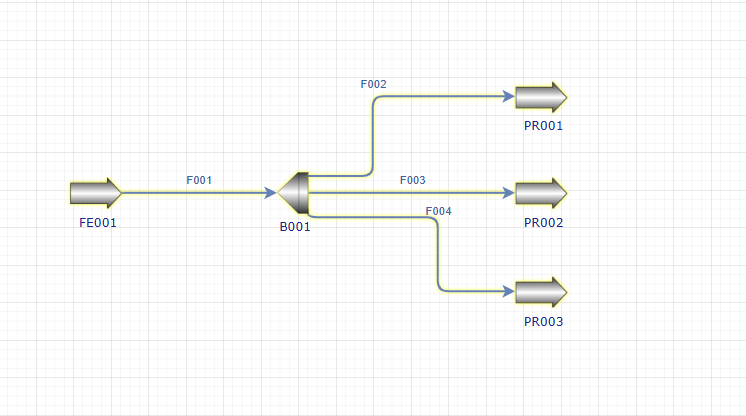
图 分流器流程
(4) 输入模拟数据:双击进料 FE001 图元,在弹出信息框完成进料流股信息的输入。双击 B001 图元,完成分支模块参数输入,如下图所示。
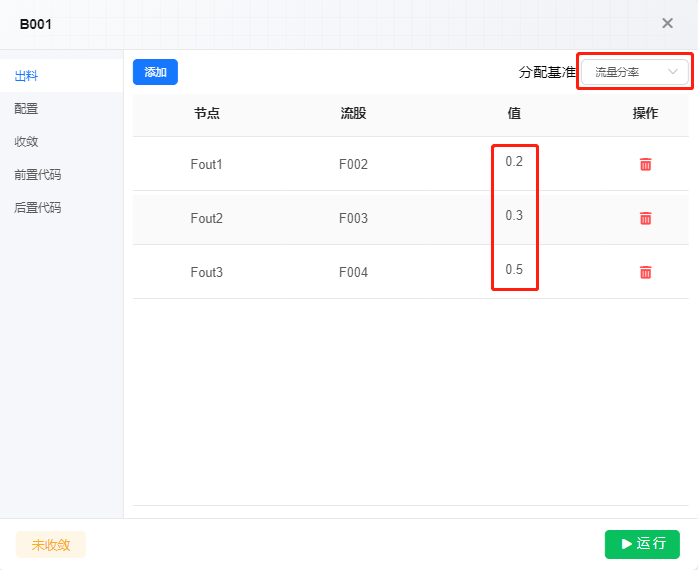
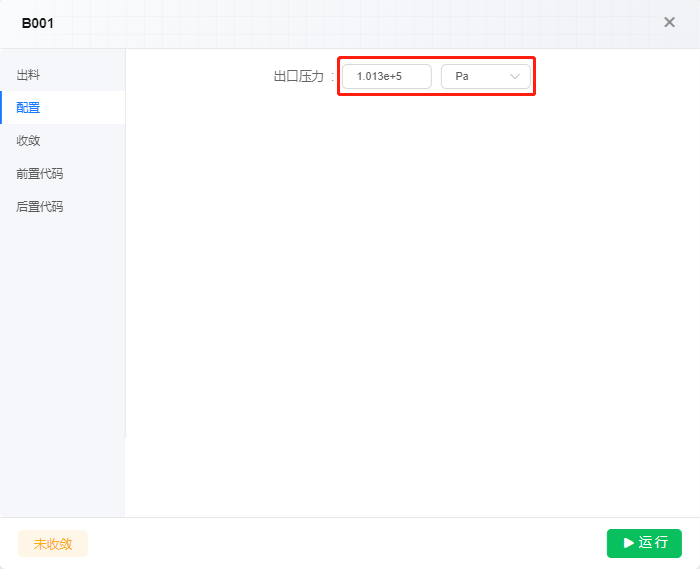
图 分流器参数设置
(5) 运行模拟与结果查看: 点击运行按钮, 开始模拟计算。计算结束后, 点击分流器图元, 展开右侧工具栏查看设备摘要, 点击下方流股结果可查看详细的流股信息, 如下图所示。
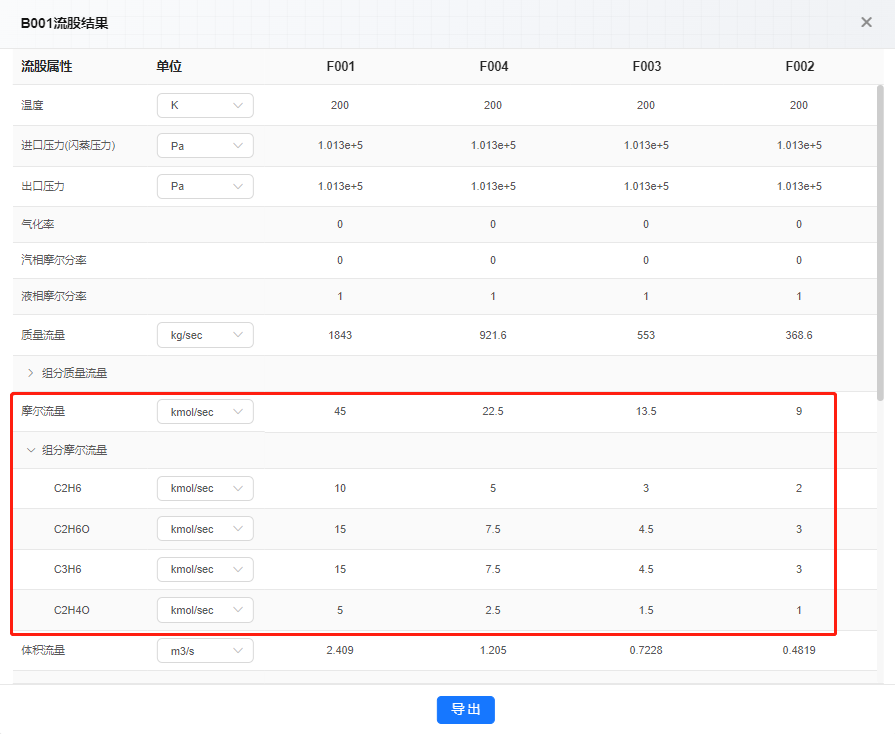
图 分流器流股结果
视频 分流器模拟
2.流体输送设备
泵
泵模块可以模拟实际生产中输送流体的各种泵,主要是计算将流体压力提升到目标值时所需要的功率。影响模拟结果精度的因素有很多,比如模拟物流的相态、流体的可压缩性以及指定的效率等。
泵设备通过指定出口压力或压力增量或压力比率计算所需功率,也可以通过指定功率来计算出口压力。同时,还可以基于泵的性能曲线计算出口的状态参数,能够满足用户在多场景下的模拟需求。
下面通过例题对CSLAB软件的泵设备模拟进行介绍,详见例题。
例 现有泵对一股压力为
表 进料组分质量分率
| 组分 | 丙烷 | 正丁烷 |
| 分子式 | C3H8 | C4H10 |
| 质量分率 | 0.4 | 0.6 |
本例模拟步骤如下:
(1) 基础设置:打开CSLAB化工模拟实验室,进入稳态模拟板块,新建工程并选中新建工程并命名。
(2) 组分设置:基于进料组分表,搜索并添加丙烷和正丁烷,点击确定添加,完成组分添加。热力学方法设置为NRTL,检查二元交互参数是否完整,本例采用缺省值,不做修改。
(3) 搭建流程:搭建如下图所示的流程。
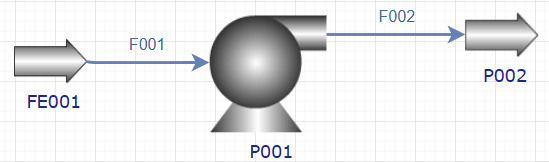
图 泵计算流程
(4) 模块设置: 双击 FE001、P001 图元, 完成进料和泵的参数设置, 如下图所示。
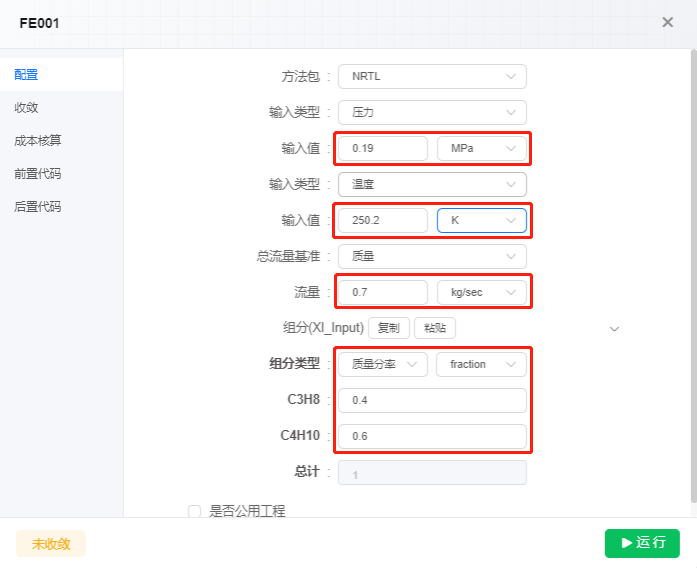
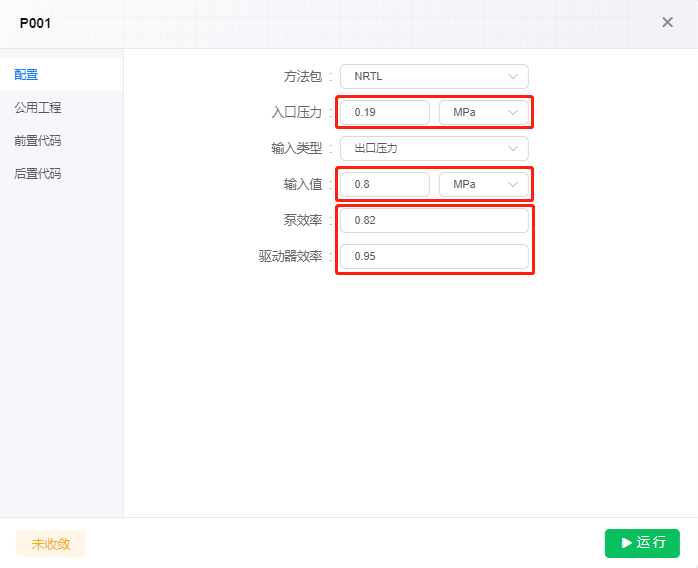
图 原料FE001、泵P001参数设置
(5) 运行模拟与结果查看: 点击运行按钮开始计算。计算结束后, 点击 P001 图元,展开右侧边栏查看设备计算结果, 如下图所示。可以查看泵的流体功率 935.5 W、制动功率 1141 W 以及消耗的电功率 1201 W。
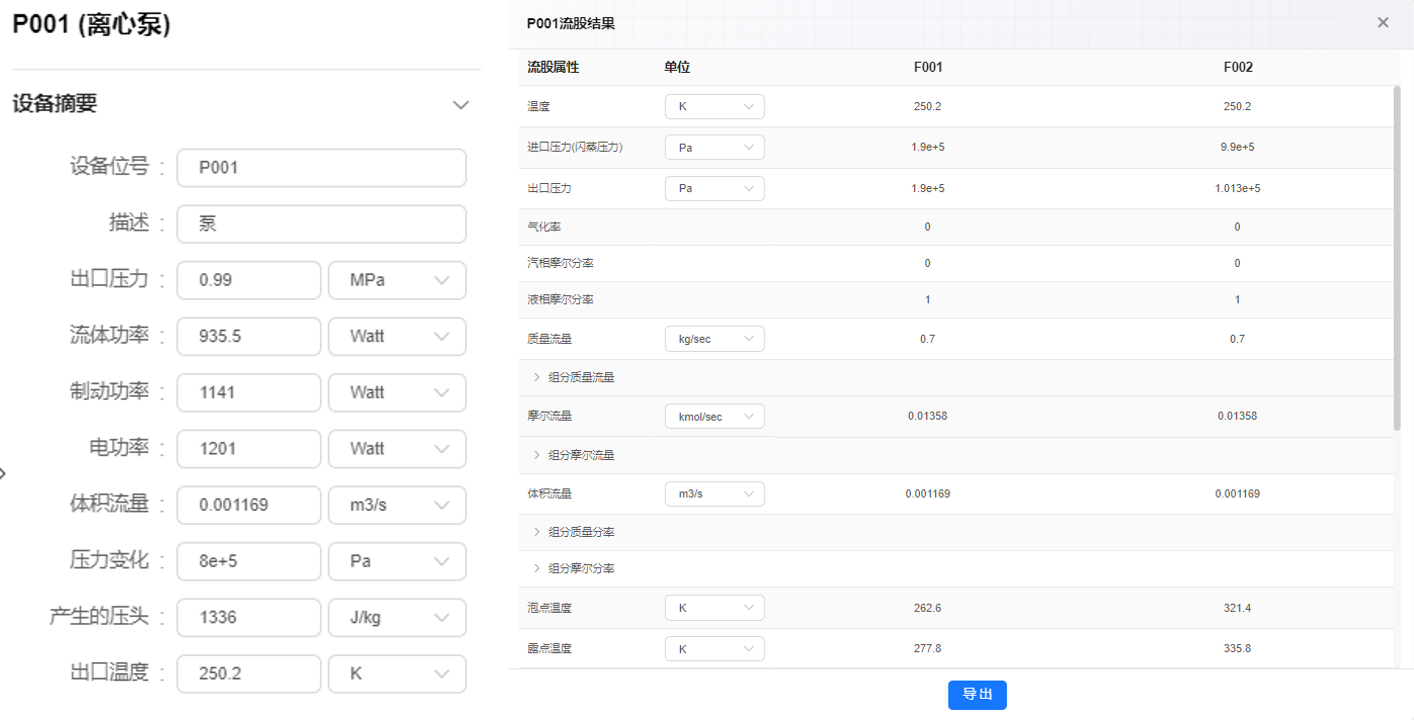
图 泵计算结果
视频 泵模拟
压缩机
压缩机模块可以通过指定出口压力、压力增量、压力比率或特性曲线计算所需功率,还可以通过指定功率计算出口压力。在CSLAB化工模拟实验室中提供了理想气体与实际气体两种气体选型,理想气体在教育行业中应用广泛,而实际气体是满足现场工艺生产的需求。对压缩类型,同样提供了等熵压缩与多变压缩两种压缩类型,满足不同型号压缩机的工作机理,以求提高模拟结果的精度。
下面通过例题对CSLAB软件中的压缩机模块模拟进行介绍。
例 物流的压力为
表 进料组分质量分率
| 组分 | 甲烷 | 乙烷 |
| 分子式 | CH4 | C2H6 |
| 质量分率 | 0.6 | 0.4 |
本例模拟步骤如下:
(1) 基础设置:打开CSLAB化工模拟实验室,建立新的工程文件,完成基础设置。
(2) 组分设置:基于进料组分表,搜索并添加甲烷和乙烷,点击确定添加,完成组分添加。选择热力学方法为平台默认方法包NRTL。
(3) 搭建流程:搭建如下图所示的流程。
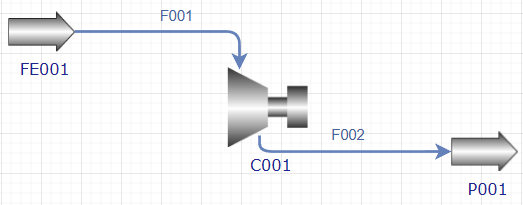
图 压缩机计算流程
(4) 模块设置: 双击 FE001、C001 图元, 完成原料和压缩机的参数设置。
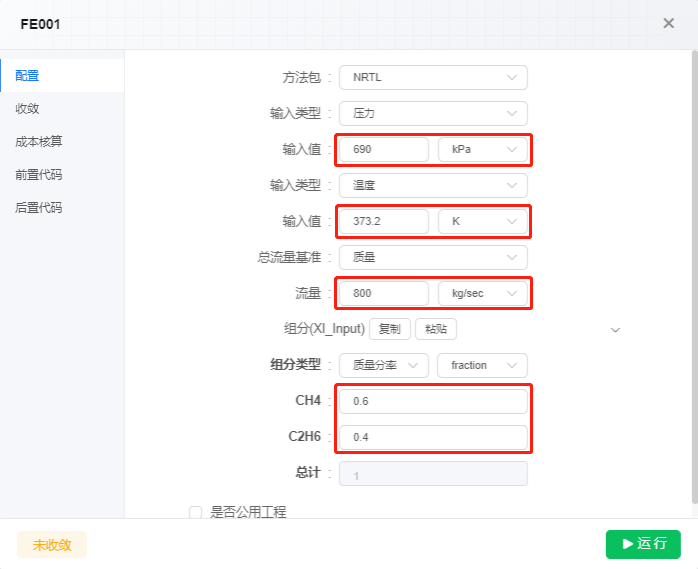
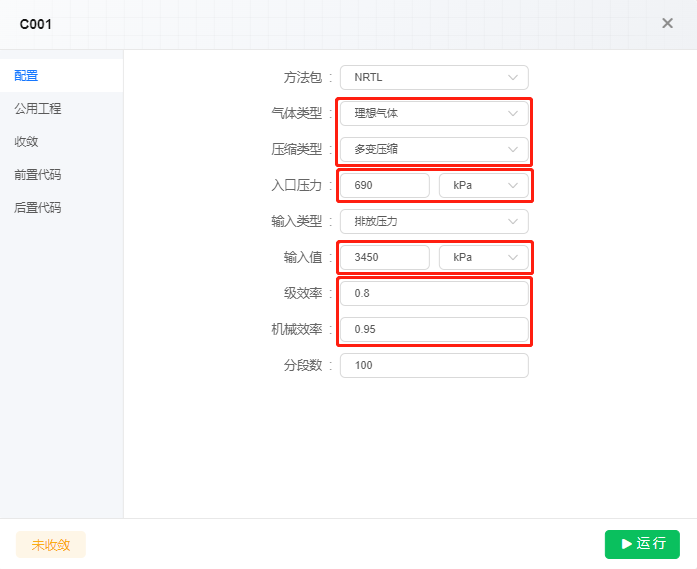
图 原料FE001、压缩机C001参数设置
(5) 运行模拟与结果查看: 点击运行按钮, 开始模拟。计算结束后, 点击 C001 图元展开右侧边栏查看压缩机的计算结果, 如下图所示。可以查看压缩机的指示功率 。
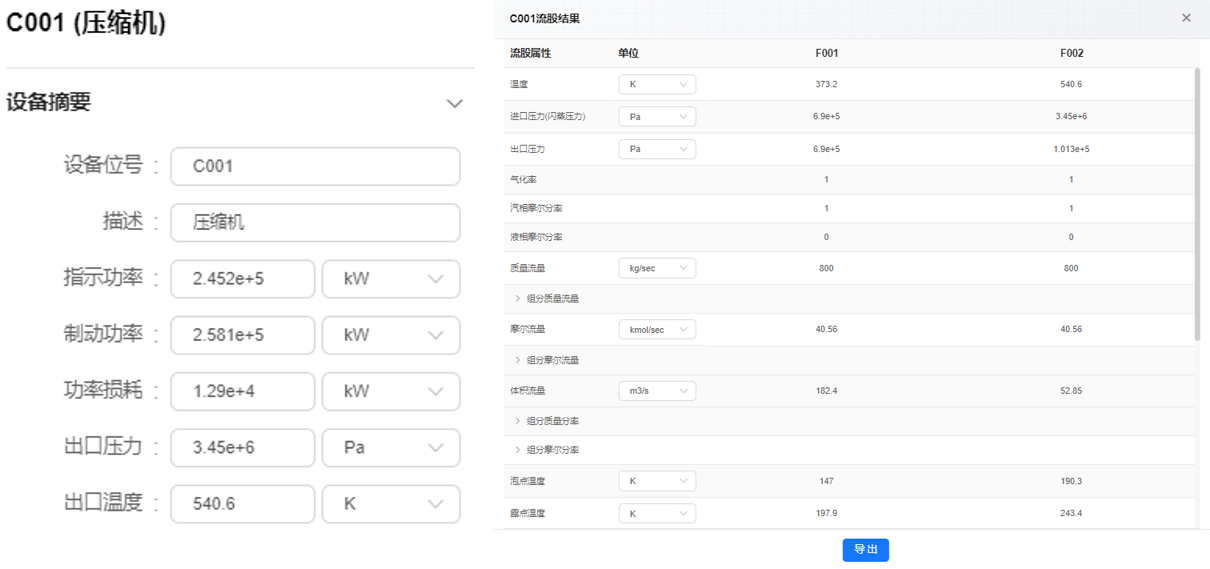
图 压缩机计算结果
视频 压缩机模拟
膨胀机
膨胀机模块可以通过指定出口压力、压力下降、压力比率或特性曲线计算产生功率,还可以通过指定功率计算出口压力。在CSLAB化工模拟实验室中提供了理想气体与实际气体两种气体选型,理想气体在教育行业中应用广泛,而实际气体是满足现场工艺生产的需求。对膨胀类型,同样提供了等熵膨胀与多变膨胀两种压缩类型,满足不同型号膨胀机的工作机理,以求提高模拟结果的精度。
下面通过例题对CSLAB软件中的膨胀机模块模拟进行介绍。
例 一膨胀机将压强为
本例模拟步骤如下:
(1) 基础设置:打开CSLAB化工模拟实验室,建立新的工程文件,完成基础设置。
(2) 组分设置:搜索并添加氮气和氧气,点击确定添加,完成组分添加。选择热力学方法为平台默认方法包NRTL。
(3) 搭建流程图: 搭建如下图所示的流程。
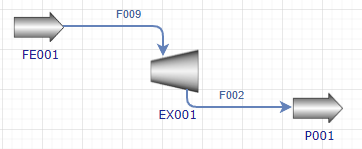
图 膨胀机计算流程
(4) 模块设置: 双击 FE001、EX001 图元, 完成原料和膨胀机的参数设置。
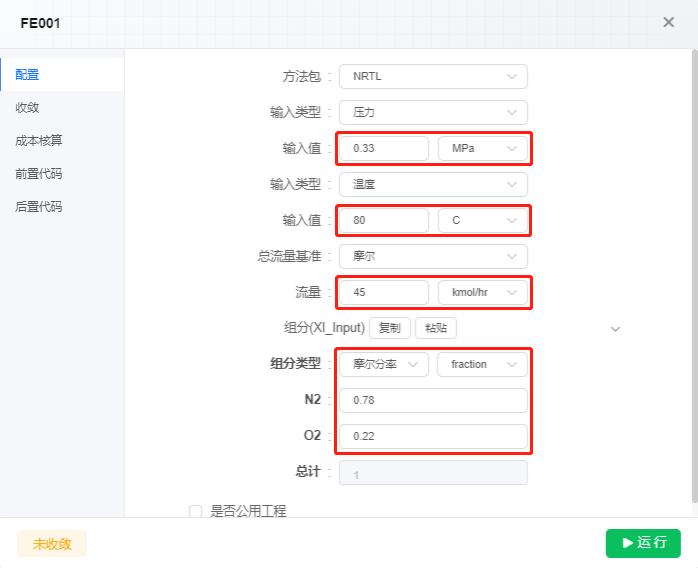
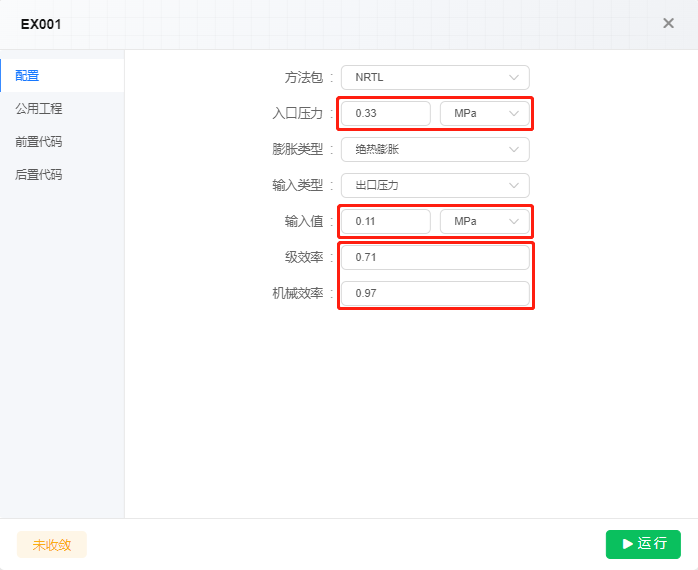
图 原料FE001、膨胀机EX001参数设置
(5) 运行模拟与结果查看: 点击运行按钮, 开始模拟计算。计算结束后, 点击流程中 EX001 图元, 展开右侧边栏查看膨胀机的计算结果, 点击下方流股结果查看进出流股详细信息, 如下图所示。
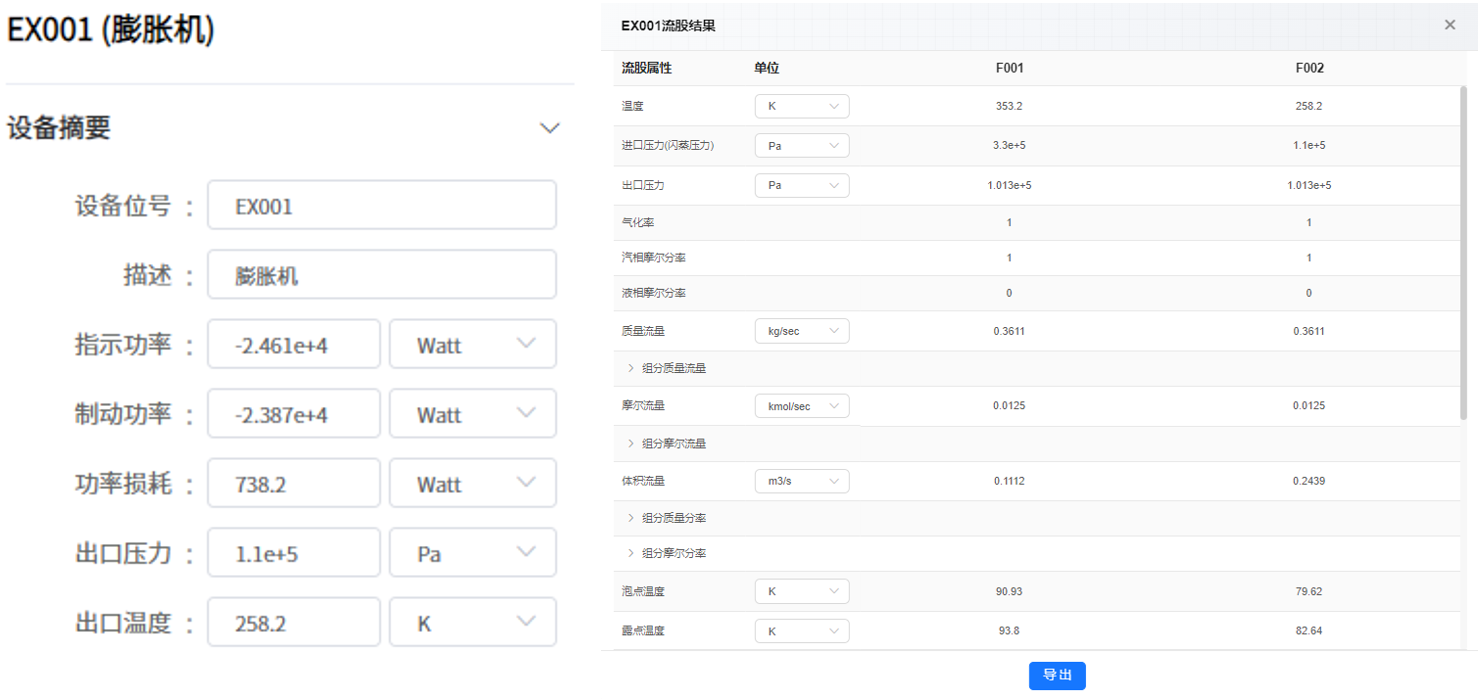
图 计算结果
视频 膨胀机模拟
3.换热设备
CSLAB化工模拟实验室中提供了两种换热设备的单元模块,包括一股流股加热/冷却换热的简单换热器和两股物流换热的严格换热器,简要概述见下表。
表 换热设备模块单元介绍
| 模块 | 说明 | 功能 | 适用对象 |
| 加热器/冷却器 | 确定出口物流的热力学状态和相态 | 加热器、冷却器、冷凝器等 |
| 两股物流换热器 | 模拟两股物流之间的换热 | 两股物流换热器,校核结构已知的管壳式换热器,采用严格程序模拟管壳式换热器、空冷器和板式换热器 |
简单换热器
简单换热器模块可以进行以下类型的单相或者多相计算:计算物流的泡点或露点;添加或移除用户指定的任意数量热负荷;计算物流过热或过冷的匹配温度;确定物流加热/冷却到某一汽相分数所需的热负荷。
简单换热器必须有一股出口流股,用户可采用简单换热器模拟如下单元:加热器/冷却器(单侧换热器)、已知压降的阀门、不需要功相关结果的泵和压缩机。
下面通过例题介绍CSLAB化工模拟实验室的简单换热器应用。
例 水(
本例模拟步骤如下:
(1) 基础设置:打开CSLAB化工模拟实验室,在首页中选择稳态模拟。新建工程,完成工程名字和工程描述的输入。选择单位制和数据库。
(2) 组分设置:基于进料组分表,搜索并添加水和乙醇,完成组分添加。热力学方法为默认方法NRTL。

图 组分设置页面
(3) 流程搭建:搭建如下图所示的流程,加热器选用简单换热模块。
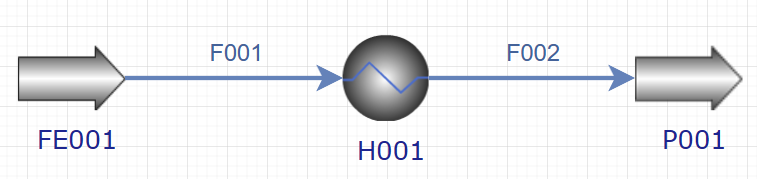
图 简单换热器计算流程
(4) 模块设置: 双击 FE001、H001 图元, 完成原料和换热器参数设置, 如下图所示。
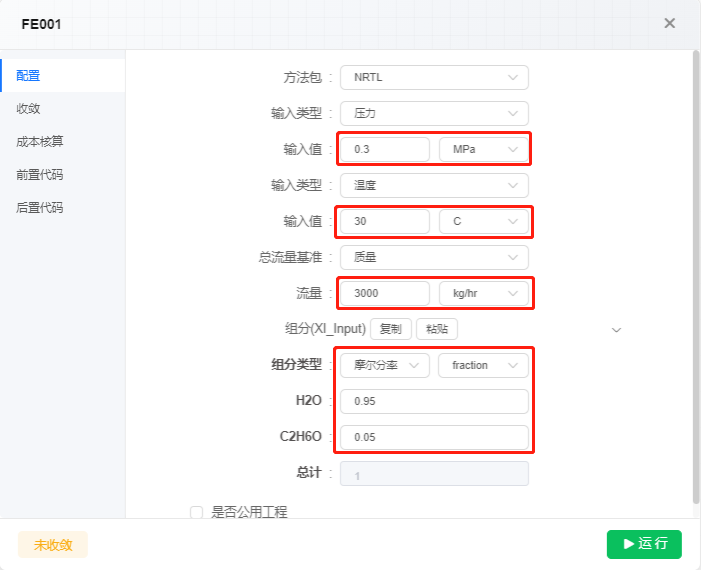
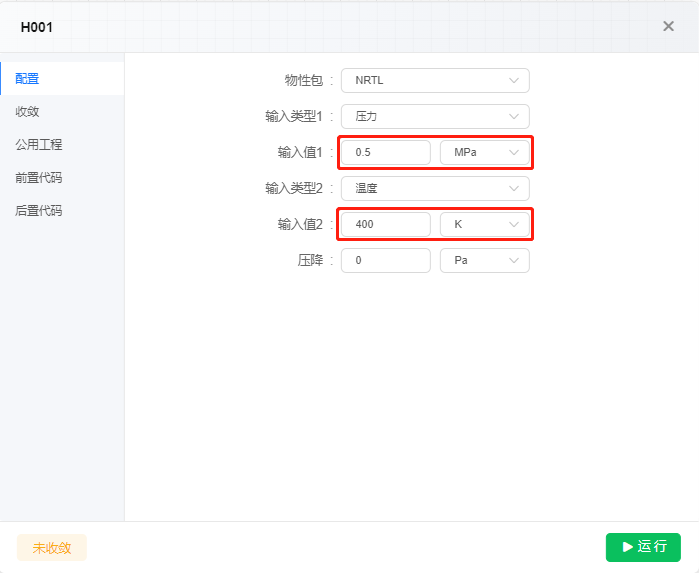
图 原料FE001、换热器H001参数设置
(5) 运行模拟与结果查看: 点击运行按钮, 开始模拟。计算结束后, 点击 H001 图元, 右侧边栏可查询模块结果, 换热器热负荷, 点击流股结果可查询模块进出口流股结果, 如下图所示。
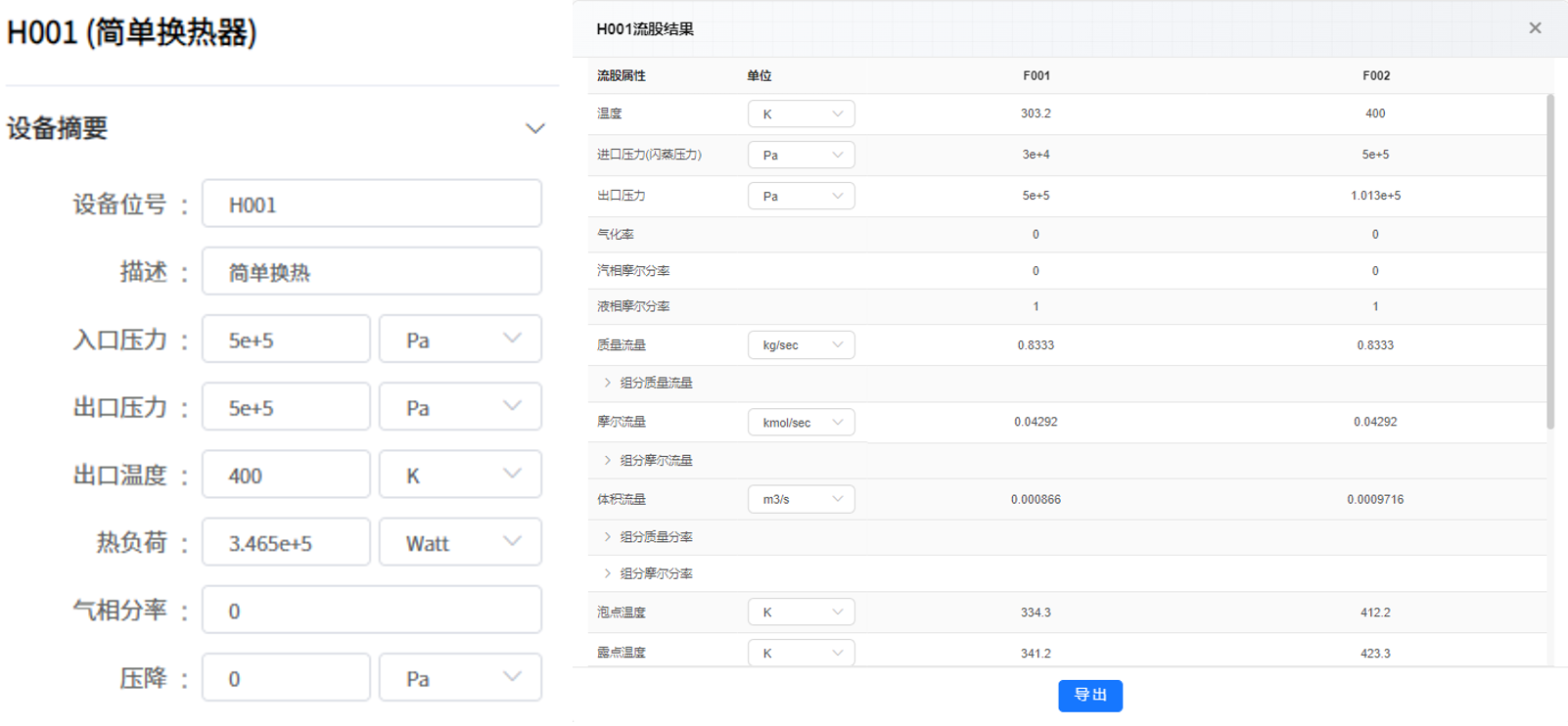
图 计算结果
视频 简单换热器
复杂换热器
在CSLAB化工模拟实验室中,严格换热器模块为两股物流换热器,可进行四种不同计算模式,分别为设计模式,校核模式,最大污垢热阻,操作模式。严格换热器模块有12种换热器规定供用户选择,如下表所示。在具体的计算过程中,用户可根据实际情况进行选择。
表 严格换热器工艺规定
| 说明 | 适用情景 |
| 冷流股出口汽相分率 | 沸腾或冷凝模拟 |
| 冷流股出口温度 | 所有换热模拟 |
| 冷流股出口温度升高值 | 所有换热模拟 |
| 冷流股出口过热度 | 沸腾或冷凝模拟 |
| 冷流股出口温差 | 逆流换热 |
| 换热器热负荷 | 所有换热模拟 |
| 热出口冷进口温差 | 逆流换热 |
| 热流股出口汽相分率 | 沸腾或冷凝模拟 |
| 热流股出口温度 | 热流侧没有相变发生的模拟 |
| 热流股出口温度下降值 | 所有换热模拟 |
| 热流股出口过冷度 | 沸腾或冷凝模拟 |
| 热进口冷出口温差 | 逆流换热 |
下面通过例题介绍严格换热器模块的设计模式计算与校核模式计算。
例 逆流操作的管壳式换热器中,用温度
本例模拟步骤如下:
(1) 基础设置:打开CSLAB化工模拟实验室,建立新的工程文件,完成基本设置。
(2) 组分设置:基于进料组分表,搜索并添加水和苯,点击确定添加,完成组分添加。热力学方法选择默认方法NRTL。
(3) 流程搭建: 搭建如下图所示的流程, 换热器选用严格换热器模块。
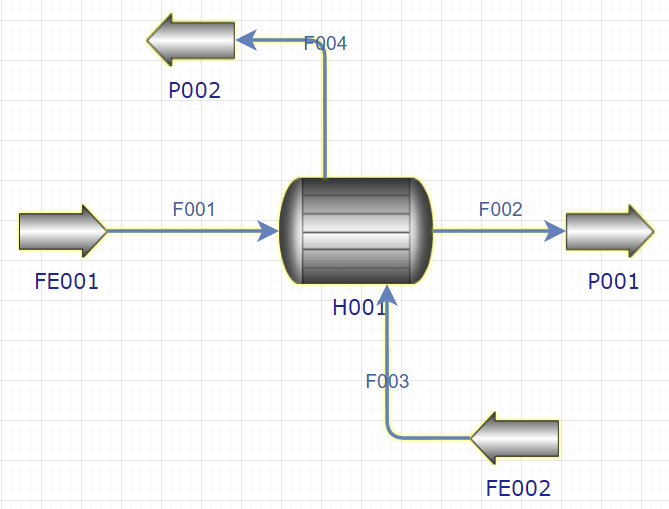
图 换热器计算流程
(4) 模块设置: 双击 FE001、FE002 图元, 完成进口物流的参数设置, 如下图所示。
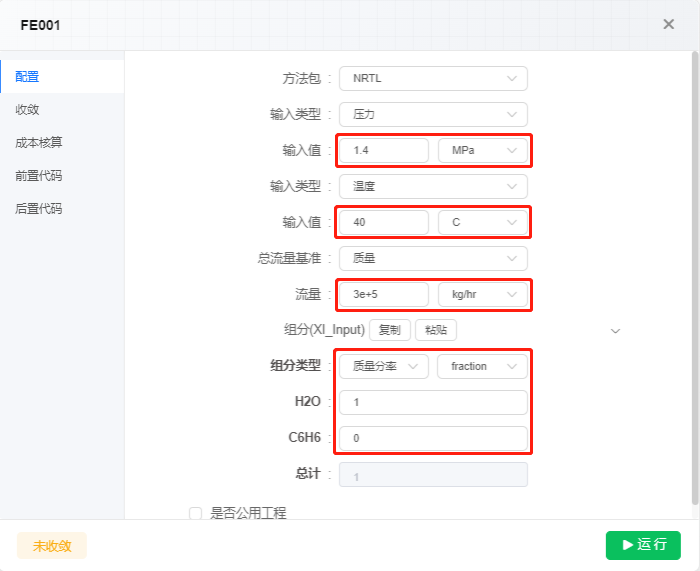
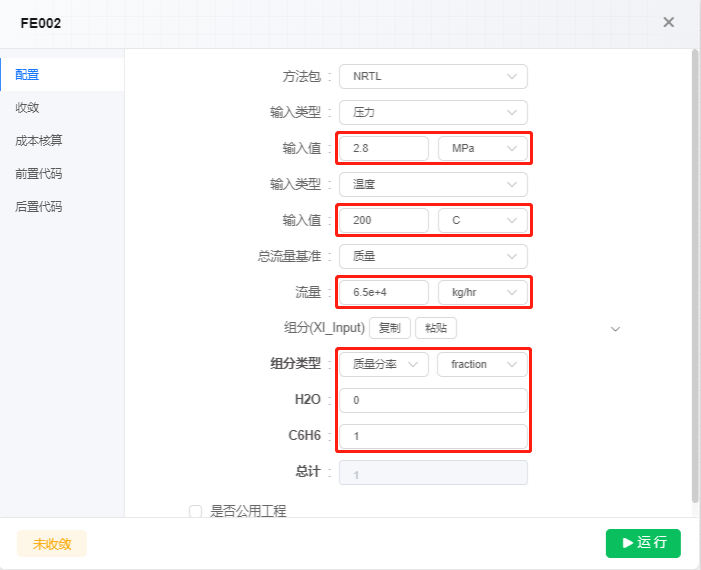
图 原料FE001、FE002参数设置
双击严格换热器图元,计算模式设置为设计模式,设置换热器的参数,如下图所示。
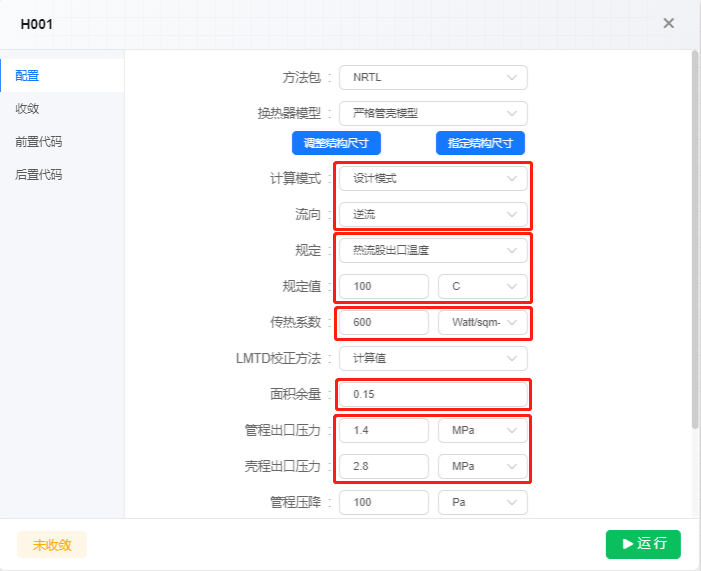
图 换热器设计模式输入
(5) 运行模拟与结果查看: 点击运行按钮, 开始模拟计算。计算结束后, 点击画布中的严格换热器图元, 展开右侧边栏查看计算结果, 热负荷为
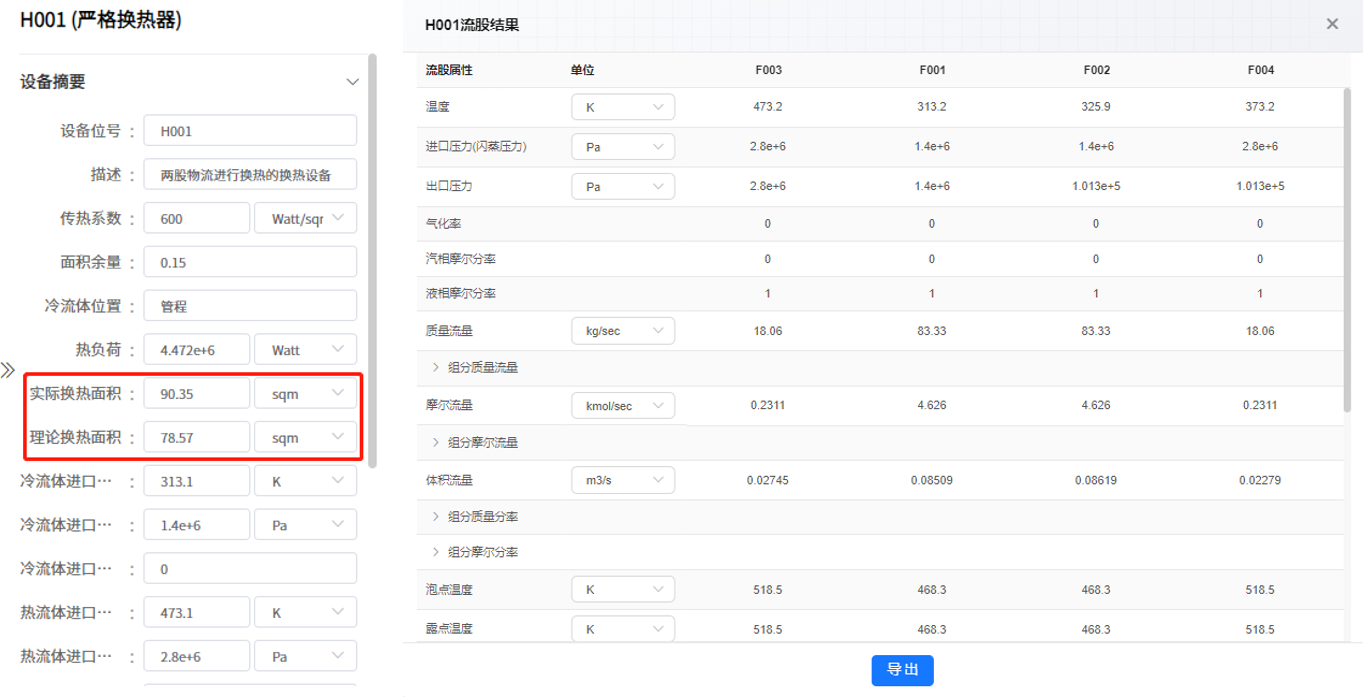
图 换热器计算结果
(6) 切换换热器模式: 计算模式更改为校核模式, 输入换热面积
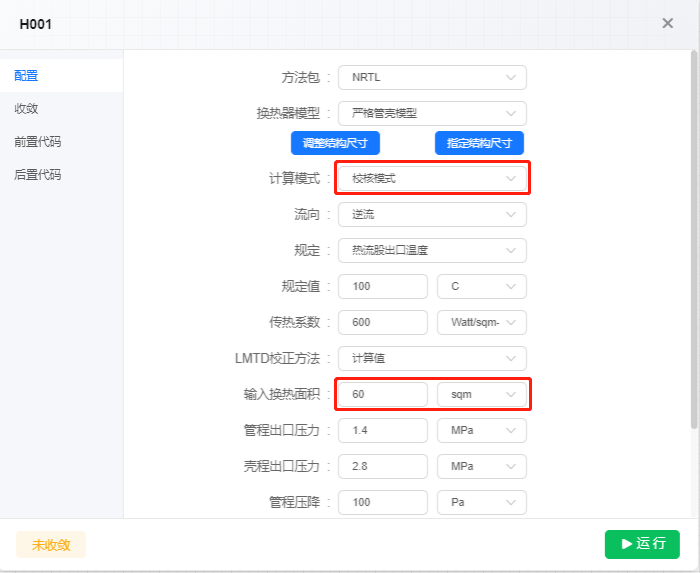
图 校核模式下输入换热面积
点击运行按钮,计算结束后在运行进程区可看到报错信息,如下图所示,说明输入的面积不符合要求,需重新输入。
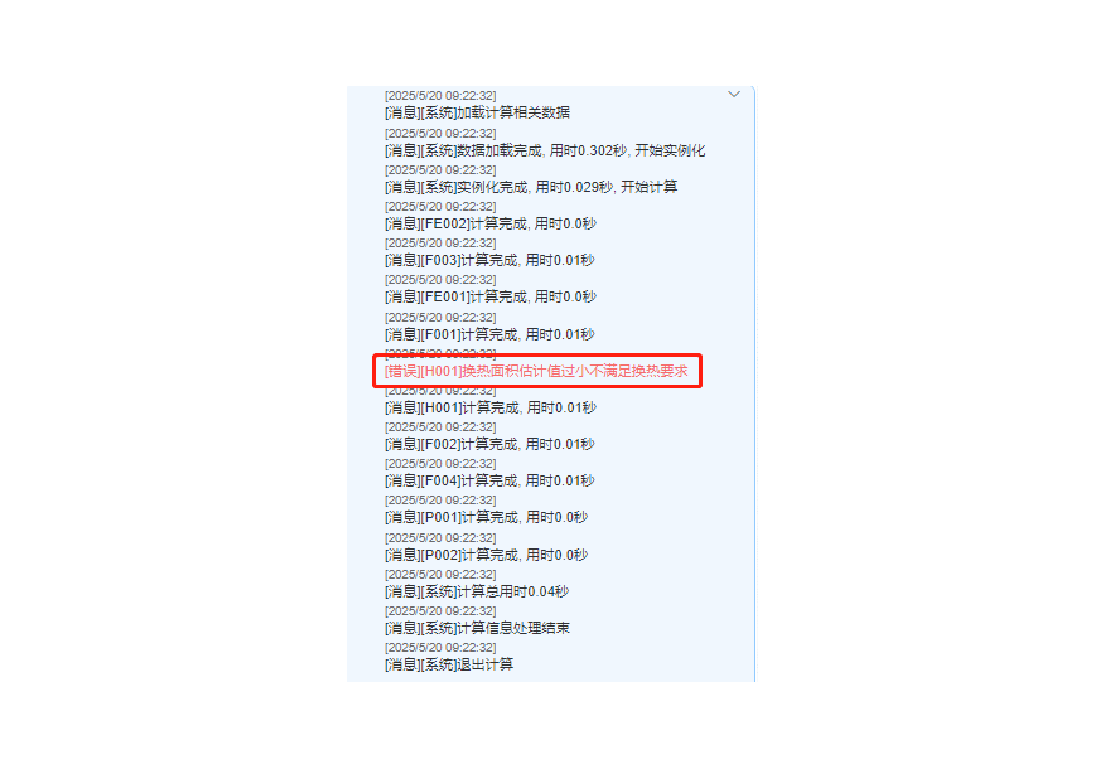
图 运行进程信息
(7) 再次输入换热面积: 点击页面上方的“重置”按钮后, 双击换热器图元, 在校核模式下重新输入换热面积,
点击运行按钮,计算结束后在运行进程区可看到警告信息,如下图所示,说明输入的面积过大,也需要重新输入。
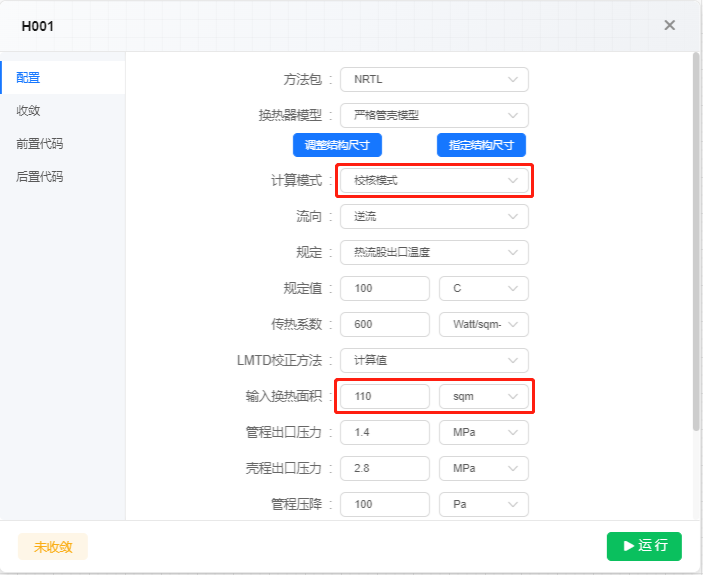
图 校核模式下输入换热面积
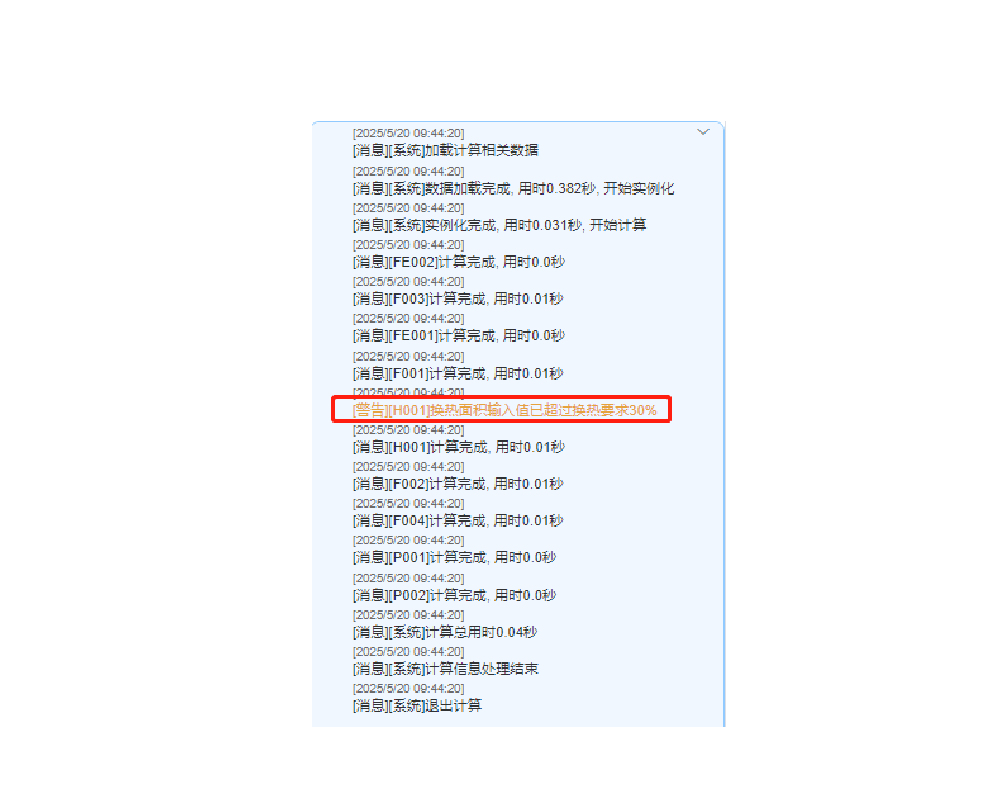
图 运行进程信息
(8) 再次输入换热面积:重置后双击换热器,输入设计模式下得到的实际换热面积
点击运行按钮,计算结束后,运行进程区正常,表示输入的换热面积符合要求。点击换热器图元,展开右侧工具栏查看计算结果,热负荷为
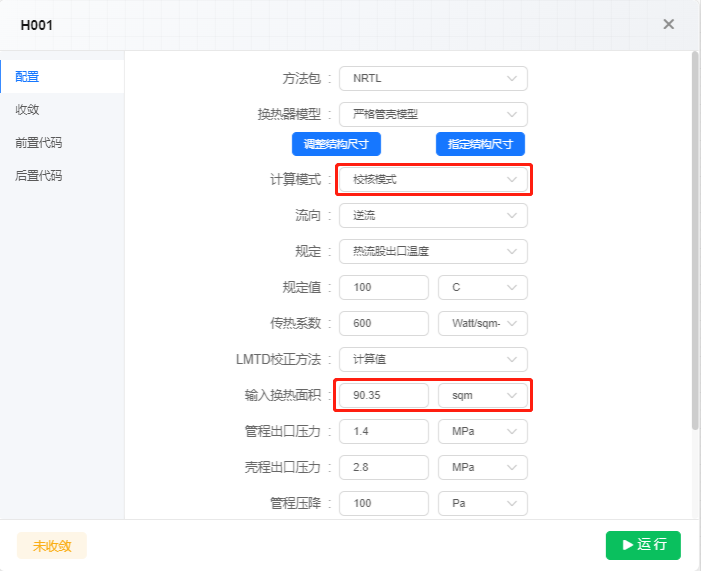
图 校核模式下输入换热面积
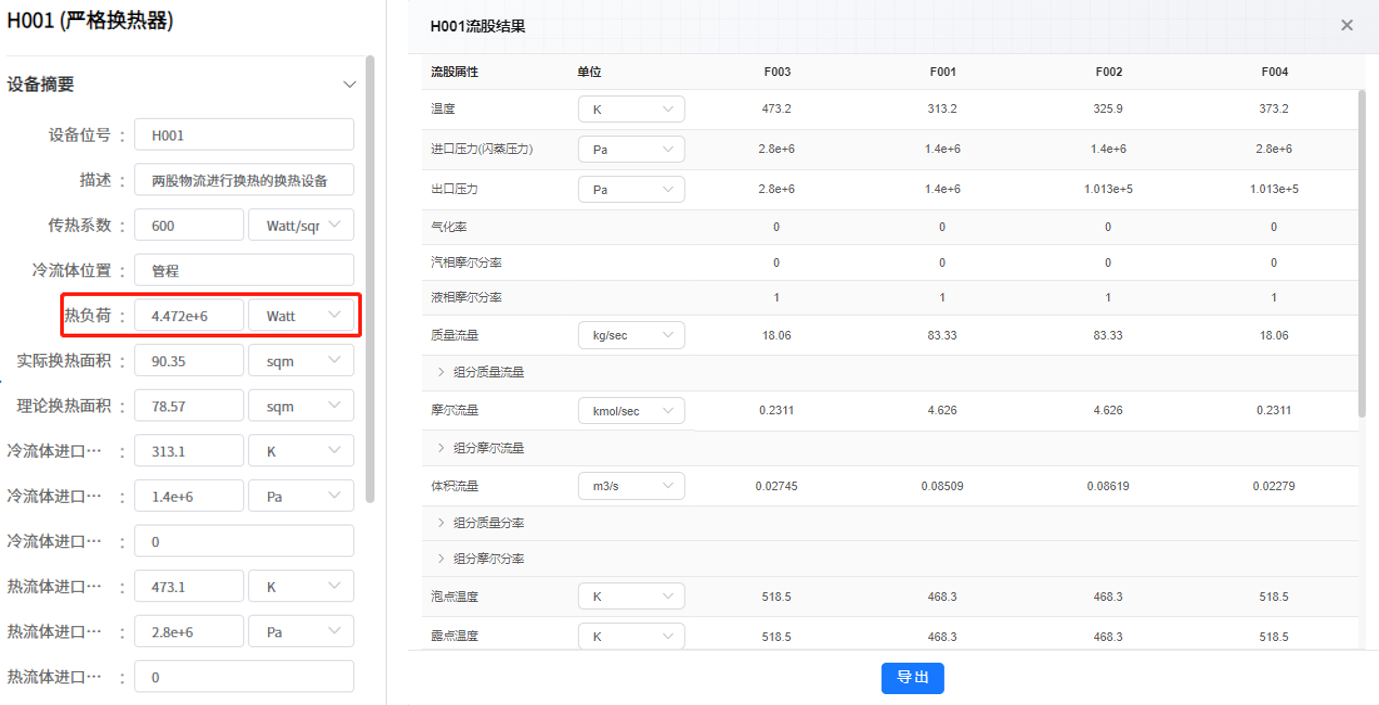
图 换热器计算结果
视频 严格换热器
4.分离设备
分离器
分离器是按照每个组分的分离规定,将入口物流分离成两股或多股出口物流,不考虑分离过程,需指定每个组分在各输出物流中的分率或者流量。当分离过程未知,但已知每个组分的分离结果时,可以使用分离器进行模拟。可按照流股和组分两种情况配置分离器,选定流股时需要指定N-1个(N为产品流股的数量)出口流股的流量和分率,选定组分时仅需指定N-1个流股的各物质的信息(流量或分率,其中分率代表占进料量的比值)即可,无需填写流股总流量。
下面通过例题介绍分离器模块的应用。
例 用分离器将一股进料流股分离成三股产品,已知进料为苯和甲苯的混合物(苯0.4,甲苯0.6,质量分数),进料量
本例模拟步骤如下:
(1) 基础设置:新建工程,完成工程名字和工程描述的输入。单位制默认为国际制,数据库为默认设置。
(2) 组分设置:基于组分查找表,搜索并添加苯和甲苯,完成组分添加。选择热力学方法为平台默认方法包NRTL。
(3) 搭建流程图: 搭建如下图所示的流程图。
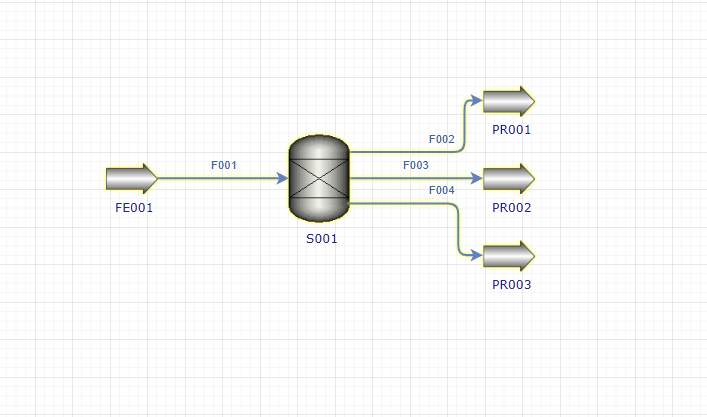
图 分离器流程
(4) 模块设置:双击FE001,完成进料的参数设置,如下图所示。双击S001图元,完成分离器按照分离分配基准为流股的参数设置,如下图所示。
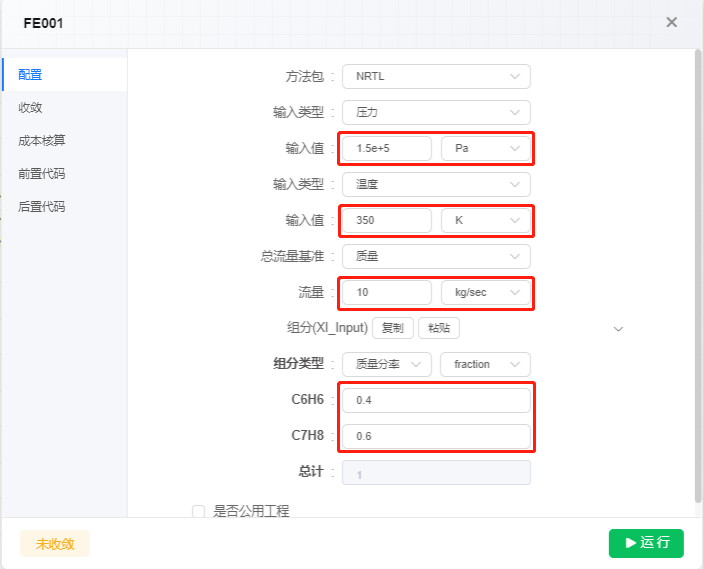
图 进料参数
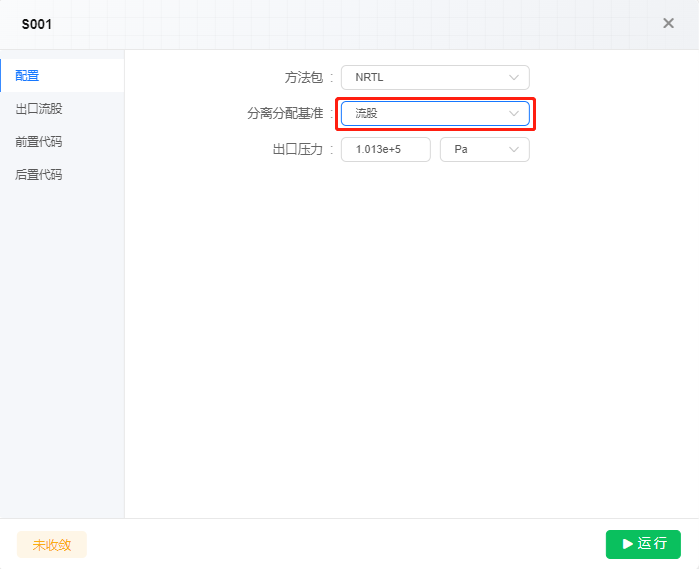
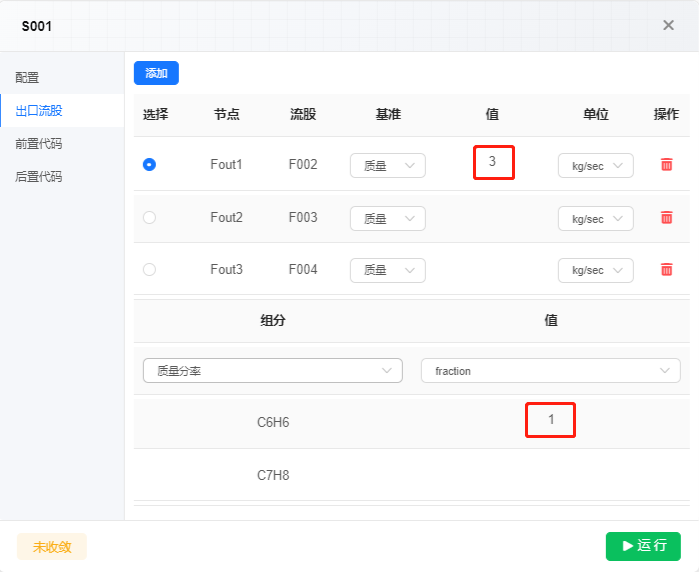
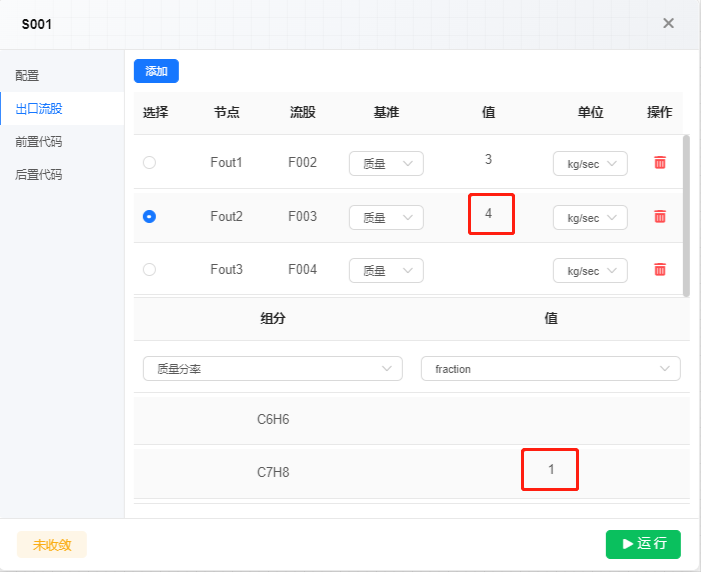
图 分离器模块参数设置
(5) 运行模拟与结果查看:点击运行按钮,开始模拟计算。计算结束后,单击 S001 图元,点击下方流股结果查看出口流股的流量和组成,如下图所示。
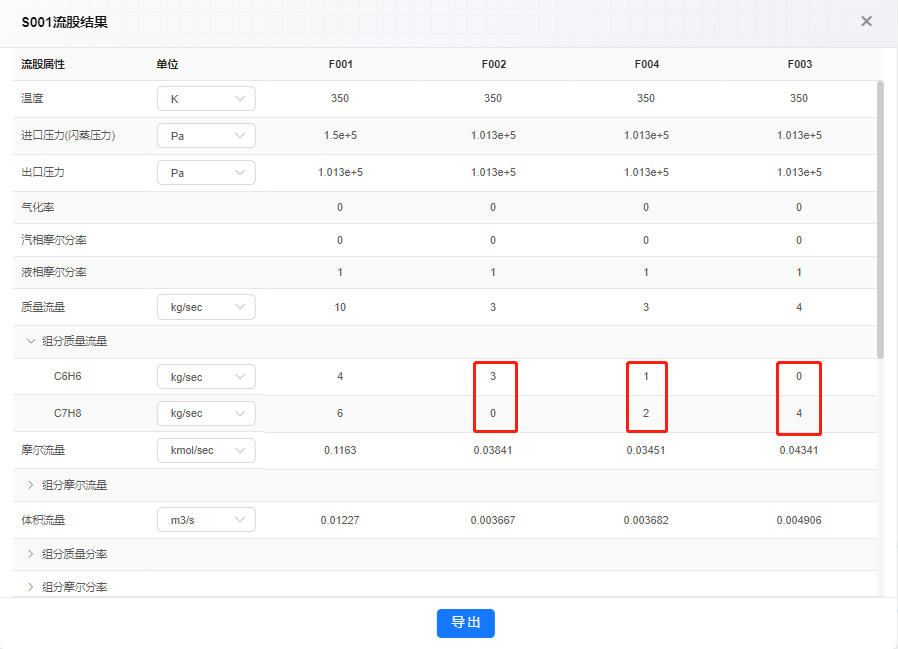
图 S001流股结果
(6) 重置并修改分离器参数: 点击重置按钮, 双击 S001 图元, 完成分离器按照分离分配基准为组分的参数设置, 如下图所示。
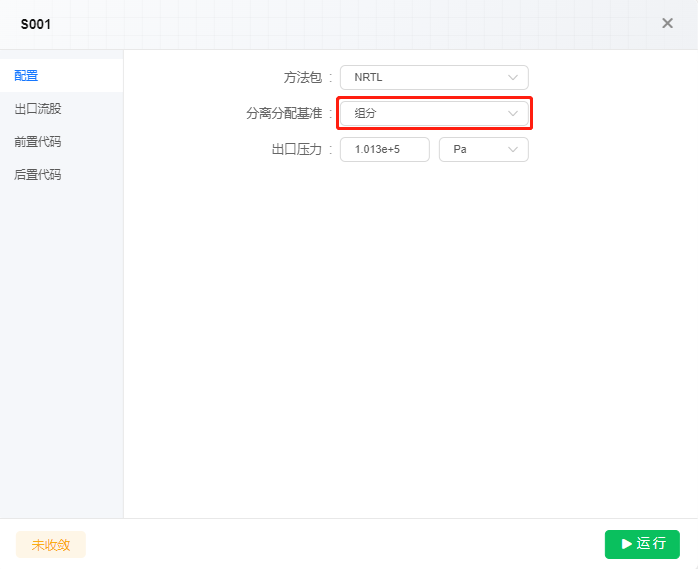
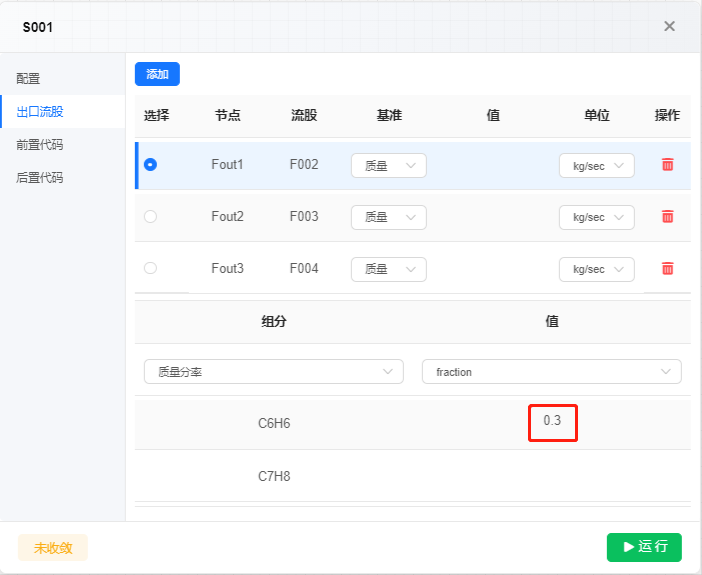
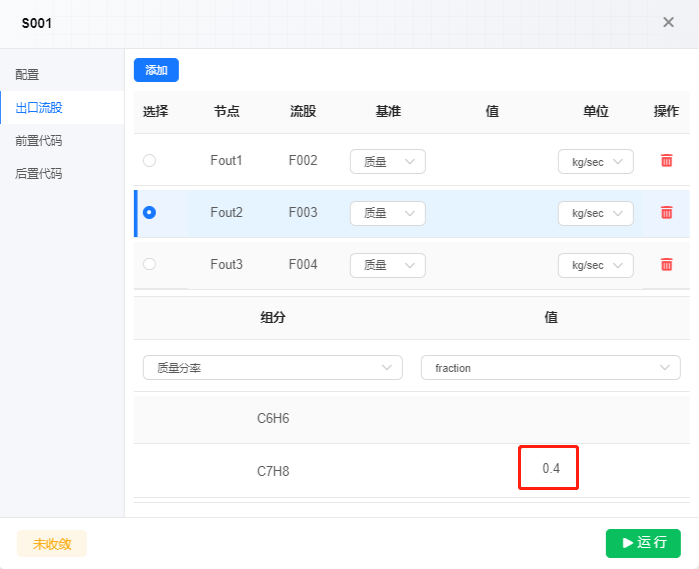
图 分离器模块参数设置
(7) 运行模拟与结果查看:再次点击运行按钮,开始模拟计算。计算结束后,点击下方流股结果查看出口流股的流量和组成,如下图所示。
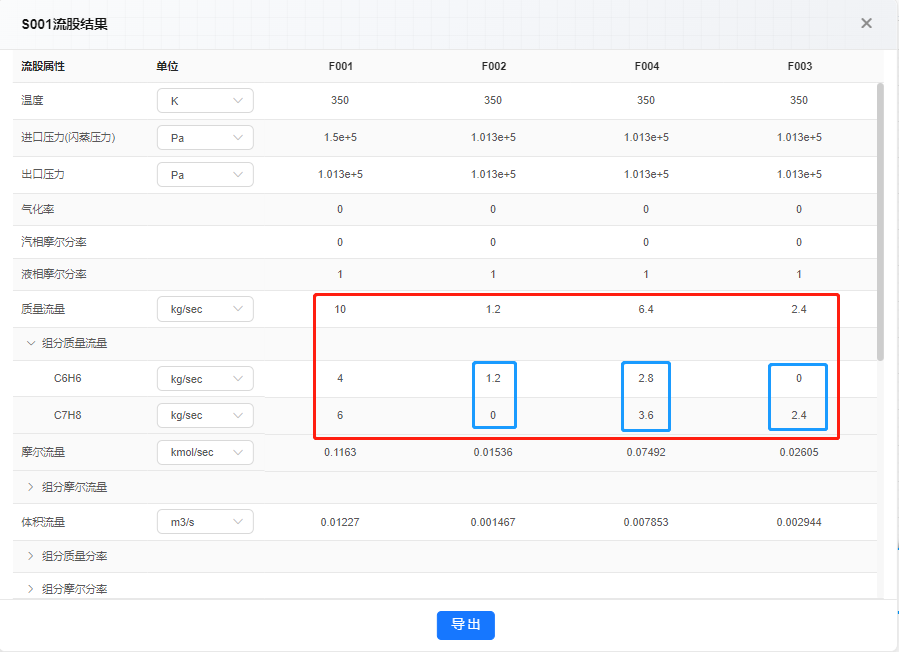
图 S001流股结果
视频 分离器模拟
闪蒸罐
闪蒸过程根据已知规定,可以分为以下8类闪蒸计算过程,如下表所示。其中应用较多的有等温闪蒸和绝热闪蒸过程,如精馏塔单级塔板(塔板无换热时)实际上即为绝热闪蒸过程,而塔顶冷凝器和塔釜再沸器则是非绝热闪蒸过程。
表 闪蒸过程分类
| 序号 | 规定 | 闪蒸类型 |
| 1 | 汽化率=0、压力 | 泡点-T问题 |
| 2 | 汽化率=1、压力 | 露点-T问题 |
| 3 | 汽化率=0、压力 | 泡点-P问题 |
| 4 | 汽化率=1、压力 | 露点-P问题 |
| 5 | 温度、压力 | 等温闪蒸 |
| 6 | 热负荷=0、压力 | 绝热闪蒸 |
| 7 | 热负荷、压力 | 非绝热闪蒸 |
| 8 | 汽化率、压力 | 指定汽化率的闪蒸 |
CSLAB 中闪蒸罐模块可进行给定热力学条件下的汽-液平衡计算,只有一股进料物流,出口物流为一股汽相物流和一股液相物流。用闪蒸罐模块进行模拟计算时,需要规定温度压力、汽化率、热负荷这四个参数中的任意两个(不可同时规定汽化率和热负荷)。该模块计算的热负荷即为进料物流焓流量与出口物流焓流量之差。
下面通过例题介绍闪蒸罐模块的应用。
例 已知进料物流温度
本例模拟步骤如下:
(1) 基础设置:打开CSLAB化工模拟实验室,在首页中选择稳态模拟。新建工程,完成工程名字和工程描述的输入。选择单位制和数据库。
(2) 组分设置:基于组分查找表,搜索并添加甲醇、正丁醇、环丙烷与正丙胺。
(3) 热力学方法:使用平台默认方法包NRTL。
(4) 流程搭建:搭建如下图所示的闪蒸罐模拟流程,(模块名称修改:单击模块/流股,展开右侧边栏-设备/流股摘要,修改设备位号,下图中以原料模块作为示例)。
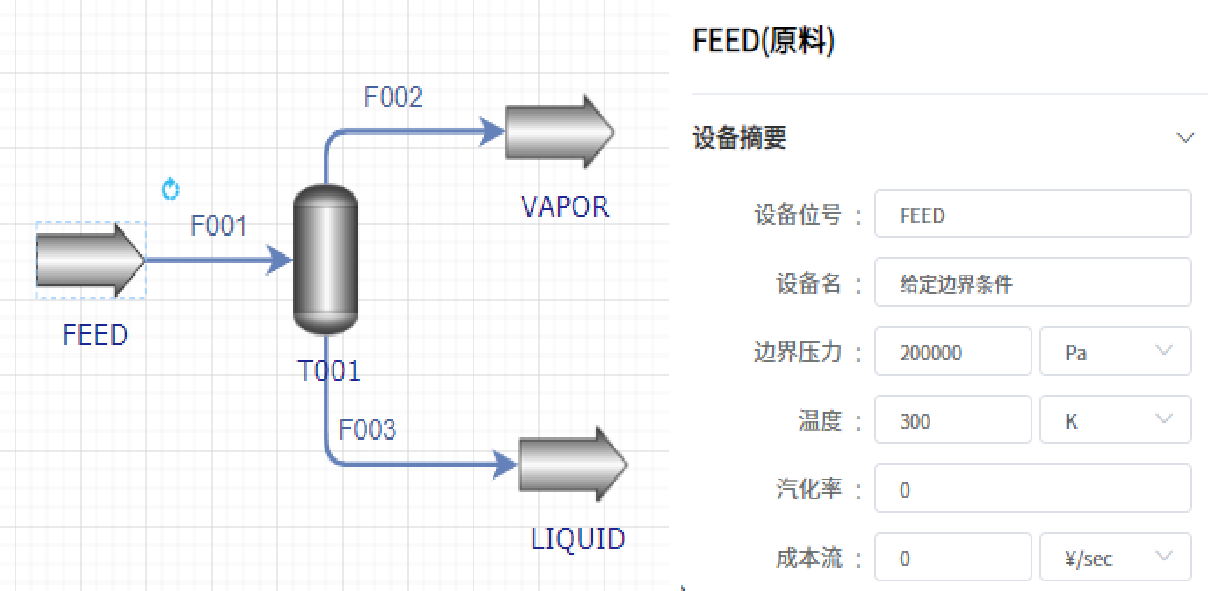
图 闪蒸罐流程及模块名称修改示例
(5) 模块设置:双击 FEED 模块、T001 模块,完成模块参数设置,如下图所示。
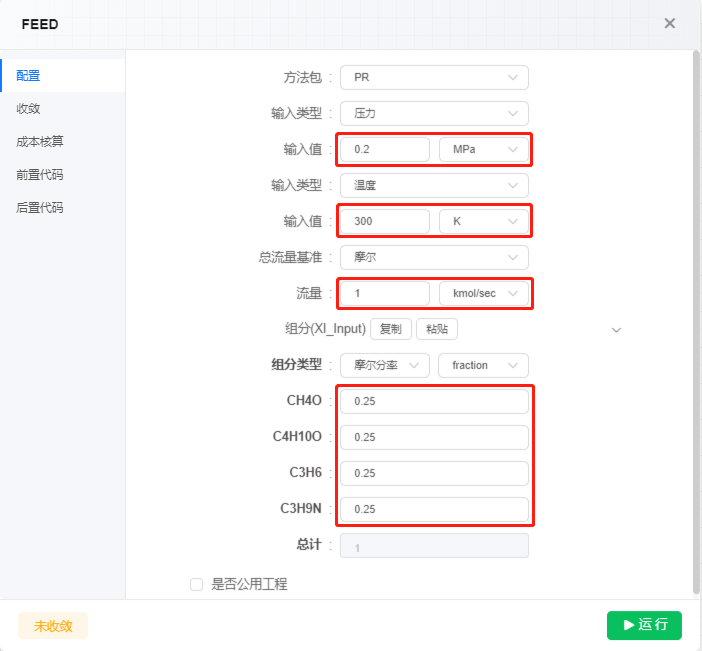
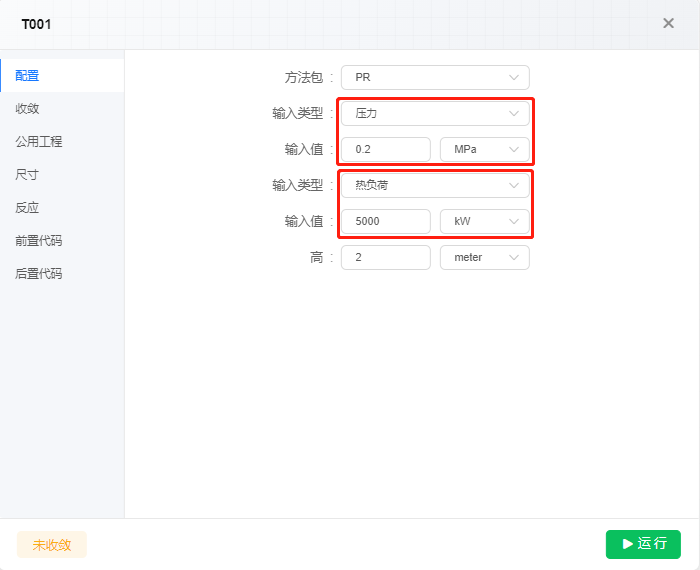
图 原料FEED、闪蒸罐T001参数设置
(6) 运行模拟与结果查看: 所有数据输入完成后, 点击运行按钮, 开始模拟计算。显示运行成功后, 单击画布中的 T001 图元, 展开右侧边栏-设备摘要页面可查看闪蒸罐温度 , 点击右侧边栏下方的流股结果可查看闪蒸罐进出流股信息, 如下图所示。
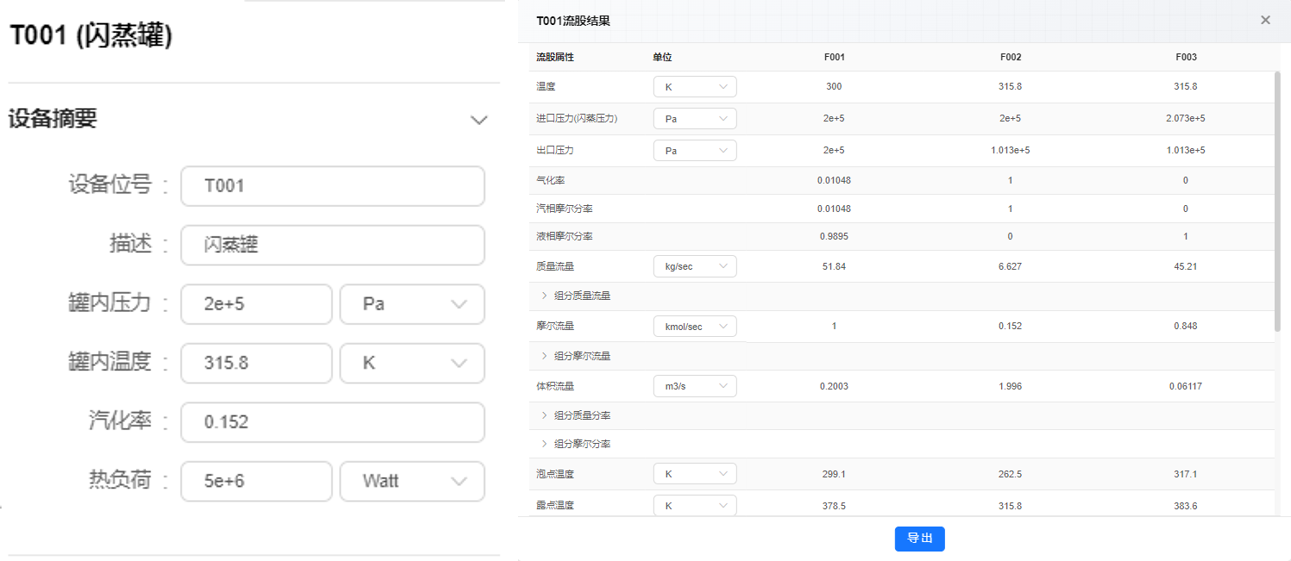
图 闪蒸罐T001设备摘要及流股结果
视频 闪蒸罐模拟
5.精馏设备
CSLAB化工模拟实验室可以进行精馏塔的设计操作,模拟精馏、吸收、萃取等过程,提供了精馏塔单元模块的简捷计算(简捷塔)和严格计算(严格塔)模型。简要概述见下表。
表 塔单元模块介绍
| 模块 | 说明 | 功能 | 适用对象 |
| 精馏简捷模型 | 基于回流比、最小回流比、塔板数和轻重组分回收率进行精馏塔的计算 | 仅有一股进料和两股产品出料的简单精馏塔 |
| 精馏严格模型 | 基于回流比、馏出物进料摩尔比等,进行精馏塔的严格校核和设计计算 | 适用于大部分精馏、吸收、萃取、汽提等过程 |
精馏塔简捷模型
精馏塔简捷模型(简捷塔)基于恒摩尔流和恒定相对挥发度假设,采用Fenske-Underwood-Gilliland 方法计算仅有一股进料和两股出料的简单精馏塔,其中,通过 Fenkse 方程计算最小理论板数,根据 Underwood 公式计算最小回流比,依据 Gilliland 关联式确定指定回流比下所需的理论板数或指定理论板数下所需的回流比,采用 Kirkbride 公式确定进料位置。
简捷塔模块通过给定的进料条件和轻/重关键组分的回收率,计算最小回流比、最小理论板数、给定回流比下的理论板数或给定理论板数下的回流比、进料板位置、冷凝器和再沸器的热负荷等参数。简捷设计的计算结果一般仅作为满足用户初步设计需求而使用,另外可以为严格计算提供初值。
下面通过一个简捷塔模块的模拟实例,进一步对CSLAB化工模拟实验室的简捷塔模块进行介绍。下例是以轻烃分离为例介绍简捷塔的应用。
例 已知原料组成如表5.2所示,要求产品异戊烷纯度
表 原料组成
| 原料组成 | 正丁烷 | 异戊烷 | 正戊烷 | 异己烷 |
| 含量(m%) | 0.007 | 0.401 | 0.587 | 0.005 |
本例模拟步骤如下:
(1) 基础设置:打开CSLAB化工模拟实验室,进入稳态模拟板块,新建工程并选中新建工程。
(2) 组分设置: 进入组分查找界面, 搜索并添加组分正丁烷、异戊烷、正戊烷、2-甲基戊烷 (异己烷), 为方便区分将异戊烷、正戊烷别名为修改 C5H12(1)、C5H12(2), 如下图所示。完成组分添加后, 可以在基础物性界面查看组分的物性数据。
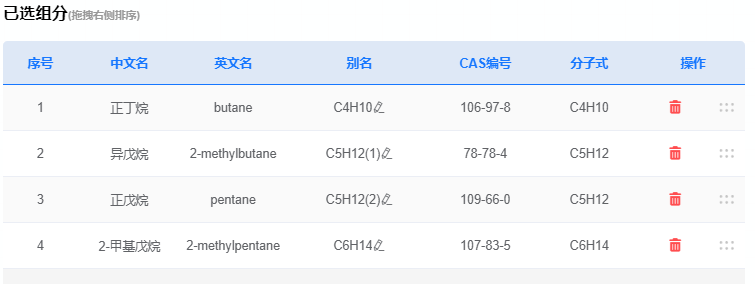
图 已选组分
(3) 热力学方法:基于进料组分,选择合适的热力学方法。本例采用平台默认方法包NRTL。
(4) 流程搭建: 建立如下图所示的流程, 塔模块选用精馏塔简捷模型。
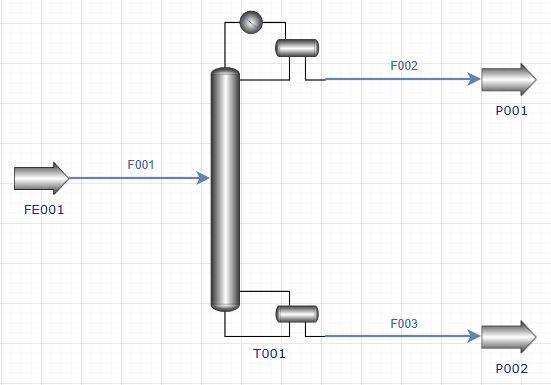
图 简捷塔计算流程
(5) 模块设置: 双击 FE001 模块、T001 模块, 设置进料参数和塔规范参数。如下图所示。塔规范选择回流比/最小回流比,塔规范值输入1.5。冷凝器和再沸器压力分别为1.43atm和2.16atm。本例中轻关键组分为异戊烷
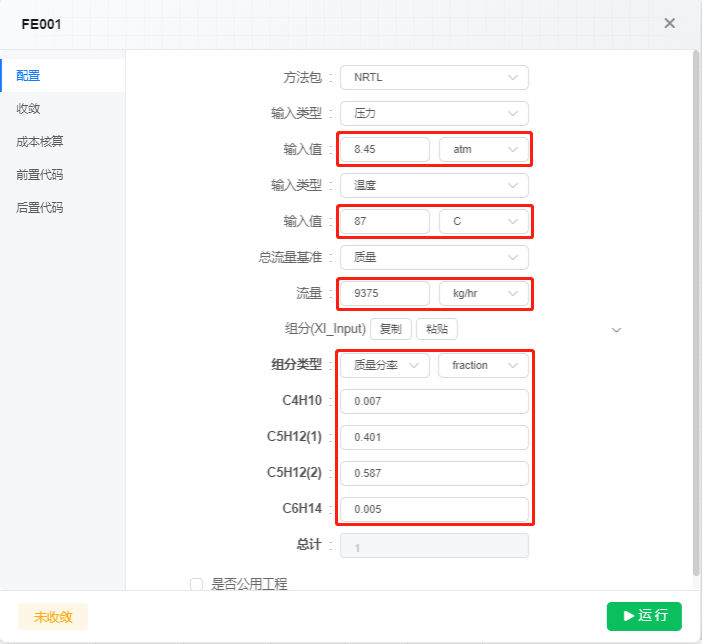
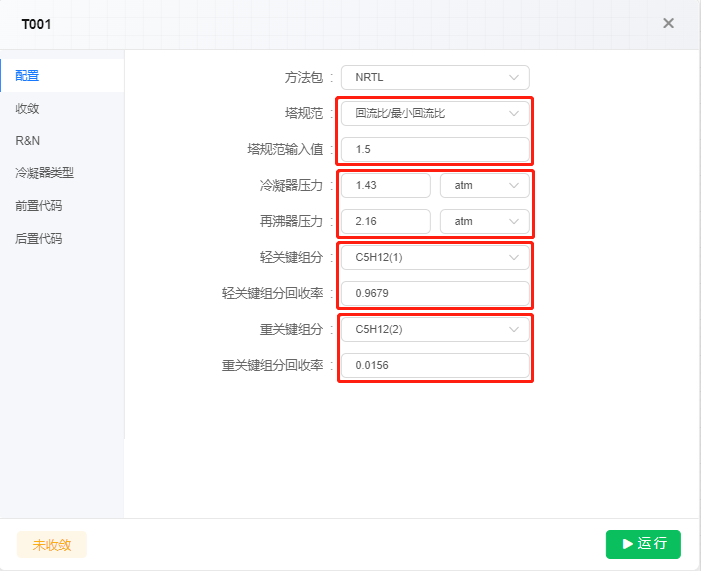
图 原料FE001、简捷塔T001参数设置
回收率计算
根据进料组分的沸点差异,可知正丁烷为塔顶组分,异己烷为塔釜组分,而异戊烷、正戊烷可能同时出现在塔顶和塔釜组分中,假设进料量为
| 原料组成 | 正丁烷 | 异戊烷 | 正戊烷 | 异己烷 |
| 沸点℃ | -0.5 | 27.844 | 36.07 | 60.26 |
| 含量(m%) | 0.007 | 0.401 | 0.587 | 0.005 |
| 进料量kg/hr | 65.625 | 3759.37 5 | 5503.12 5 | 46.875 |
总物料衡算:
根据分离纯度要求,对异戊烷和正戊烷进行物料衡算:
异戊烷:0.96D + 0.03W - 46.875 = 3759.375
正戊烷:0.04D - 65.625 + 0.97W = 5503.125
上述三个方程,任选两个联立可求出,
塔顶异戊烷回收率
塔底正戊烷回收率
塔顶正戊烷回收率
简捷塔模块参数设定说明
① 塔规范 包括理论板数和回流比、回流比/最小回流比,三者仅允许规定一个。理论板数由塔顶冷凝器开始自上而下依次编号,包括冷凝器和再沸器。 ② 关键组分回收率包括轻关键组分在塔顶产品中的回收率和重关键组分在塔顶产品中的回收率。
由用户指定浓度或者提出分离要求的两个组分称为关键组分,易挥发的低沸点组分称为轻关键组分,难挥发的高沸点组分称为重关键组分。假设进料组成为A、B、C、D四种组分,其沸点依次升高,下表可清楚地表示不同的分离要求下所对应的轻重关键组分情况。
| 案例 项目 | 1 | 2 | 3 |
| 塔顶 | A | AB | ABC |
| 塔底 | BCD | CD | D |
| 轻关键组分 | A | B | C |
| 重关键组分 | B | C | D |
③ 压力包括冷凝器压力、再沸器压力。塔压的选择实质上是塔顶、塔底温度选取的问题,塔顶、塔底产品的组成是由分离要求规定的,故据此及公用工程条件和物性(如热敏性等)确定塔顶、塔底温度,继而确定塔压,塔的压降是由塔的水力学计算决定的。操作压力可以采用简化试算的方式,即先给定一操作压力,若温度未满足要求则调整压力,直至温度满足要求为止。
④ 冷凝器设定包括全凝器、塔顶汽相产品的部分冷凝器、塔顶汽、液相产品的部分冷凝器。
(6) 运行模拟与结果查看:点击画布上部运行按钮,开始模拟计算。页面右上方提示成功运行后,运行状态结束,可以在右下方或信息面板处查看详细运行状态。单击塔T001,展开右侧边栏属性页面,查看计算结果,点击右侧边栏下方的流股结果,可以查看到全部的流股信息,如下图所示。
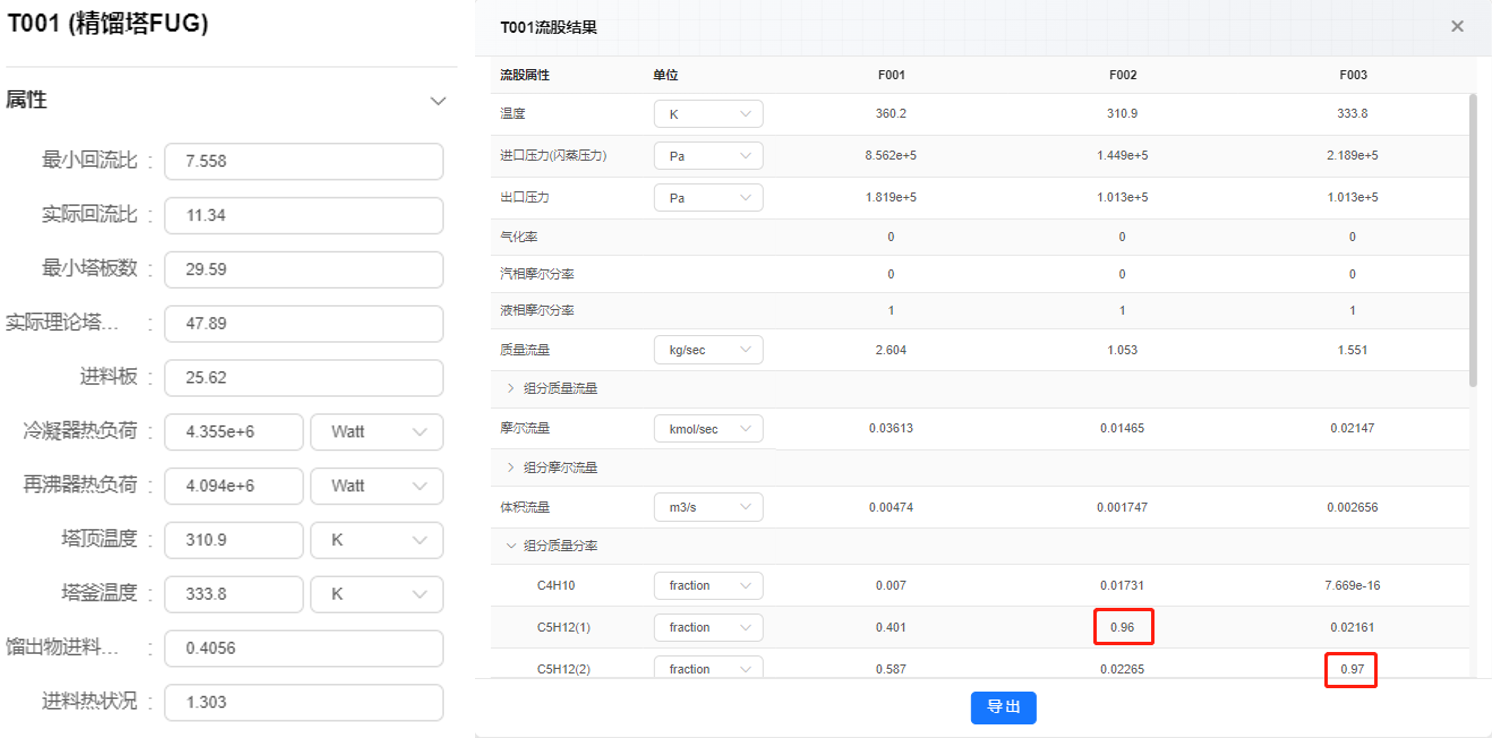
图 塔属性计算结果
视频 简捷精馏塔
精馏塔严格模型
精馏塔严格模型(严格塔)可以对常规蒸馏、吸收和再沸吸收、汽提和再沸汽提、萃取蒸馏和共沸蒸馏、反应蒸馏以及三相(汽-液-液)蒸馏过程进行严格模拟计算,适用于两相物系、三相物系、窄沸点和宽沸点等物系。
严格塔要求至少一股进料、一股塔顶产物(汽相或液相)、一股塔底产物(液相),通过规定塔板数、进料板、回流比、馏出物进料摩尔比等塔操纵规范,确定冷凝器和再沸器类型,以获得更精确的精馏塔计算模拟结果。
在简捷设计例题的基础上,利用严格塔模块对前述实例进行严格模拟计算。具体要求如下。
例 根据简捷计算例题获得的数据,利用严格塔模块严格计算塔顶及塔底产品的产物纯度,进料条件、产物要求、冷凝器形式等基础设置均与上例相同。再沸器选择釜式再沸器。
本例模拟步骤如下:
(1) 基础设置:打开CSLAB化工模拟实验室,进入稳态模拟板块,新建工程并选中新建的工程。
(2) 组分设置:进入组分查找界面,点击右侧下方“加载项目组分”,将上例中所建项目“简捷塔模块模拟”的组分加载到新项目“严格塔模块模拟”中,完成组分添加后可以在基础物性界面查看组分的物性数据,如下图所示。
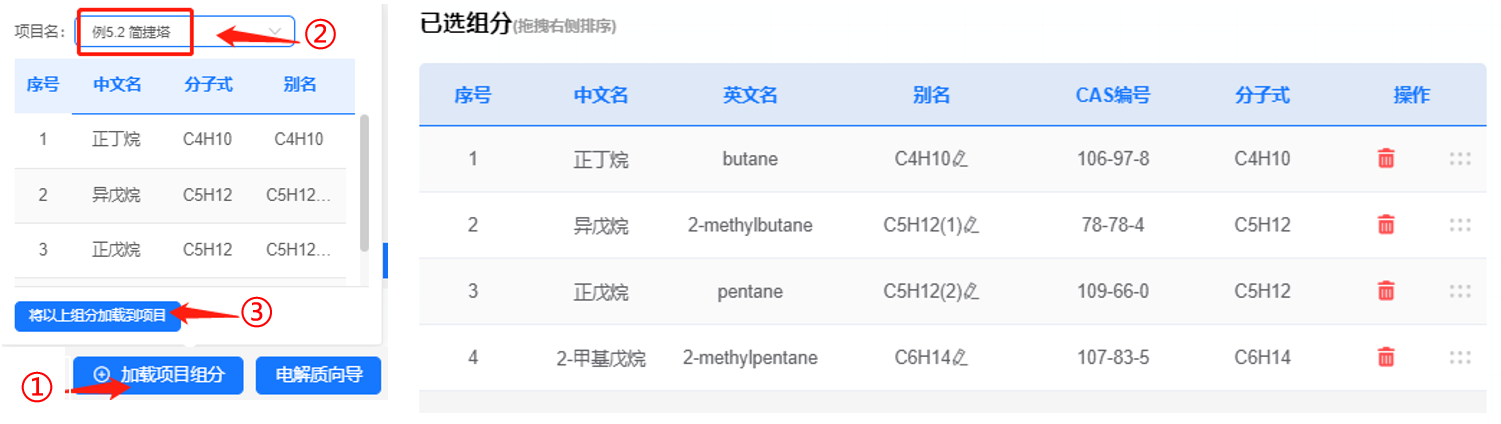
图 选择组分
(3) 热力学方法: 与上例相同, 本例采用平台默认方法包 NRTL。
(4) 流程搭建: 建立如下图所示的流程, 塔模块由上例中的简捷塔换成严格塔。
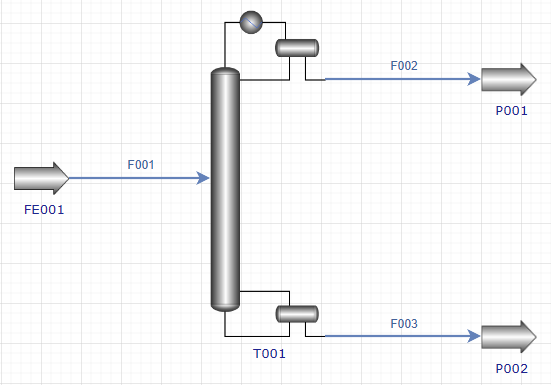
图 流程搭建
(5) 模块设置: 双击 FE001 模块、T001 模块, 完成原料、精馏塔参数设置, 如下图所示。
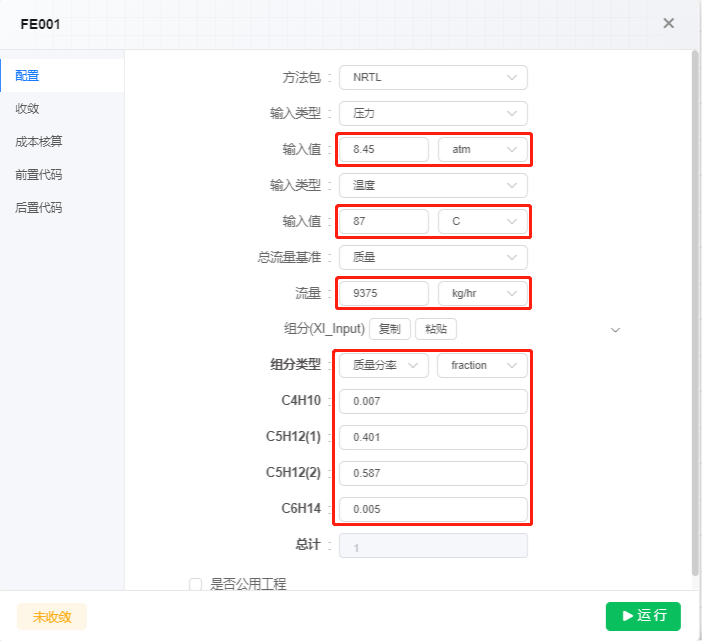
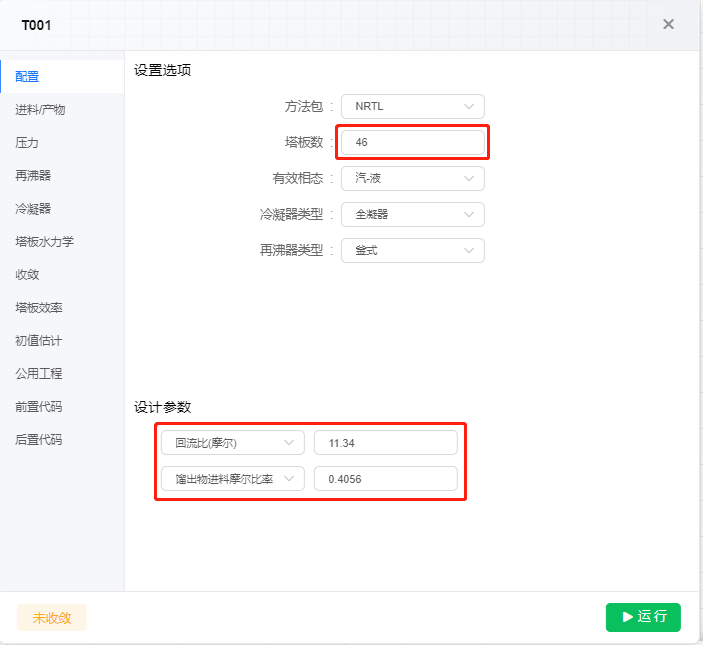
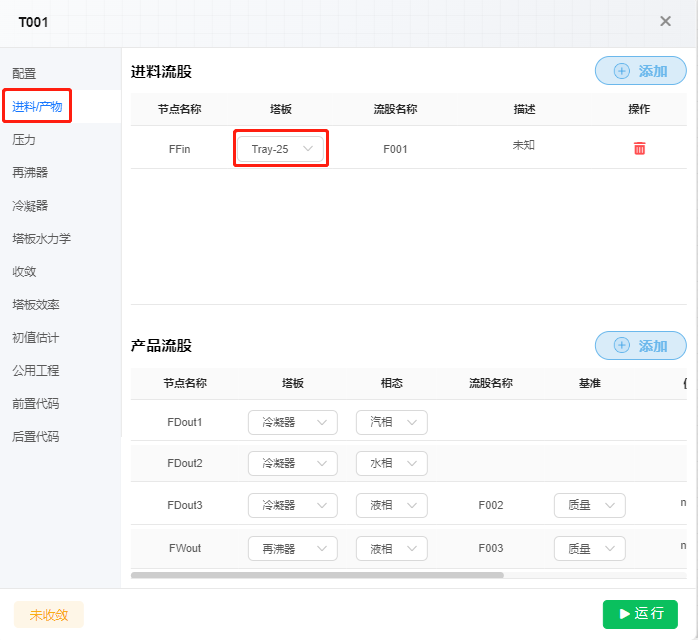
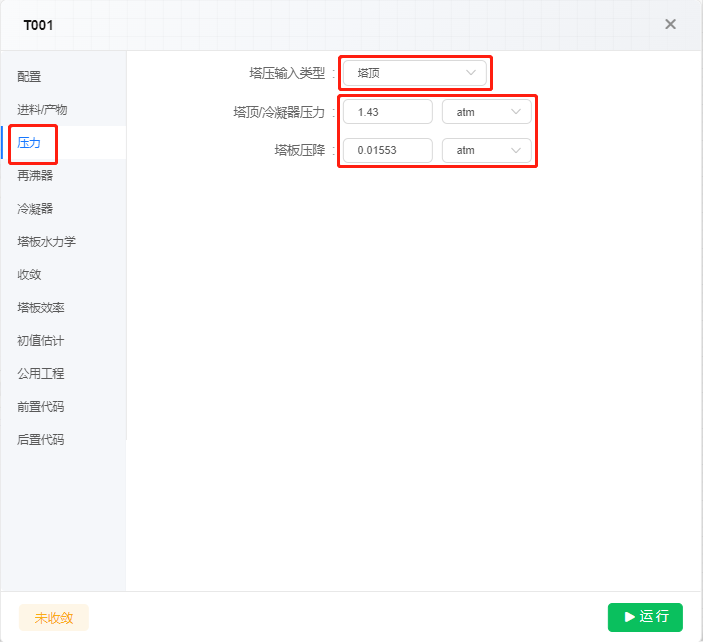
图 原料FE001、精馏塔T001参数设置
(6) 运行模拟与结果查看:点击画布上方运行按钮,开始模拟计算。页面右上方提示成功运行后,运行状态结束,可以在右下方或信息面板处查看详细运行状态。单击塔T001或F001、F002、F003流股,右侧边栏可查看设备/流股摘要信息;点击右侧边栏下方的流股结果,可以查看连接模块的全部流股信息;点击塔右侧边栏下方的分布,可以查看塔板分布结果。根据精馏塔严格计算获得的结果,可以验证设计是否满足分离要求。具体模拟结果如下图所示。
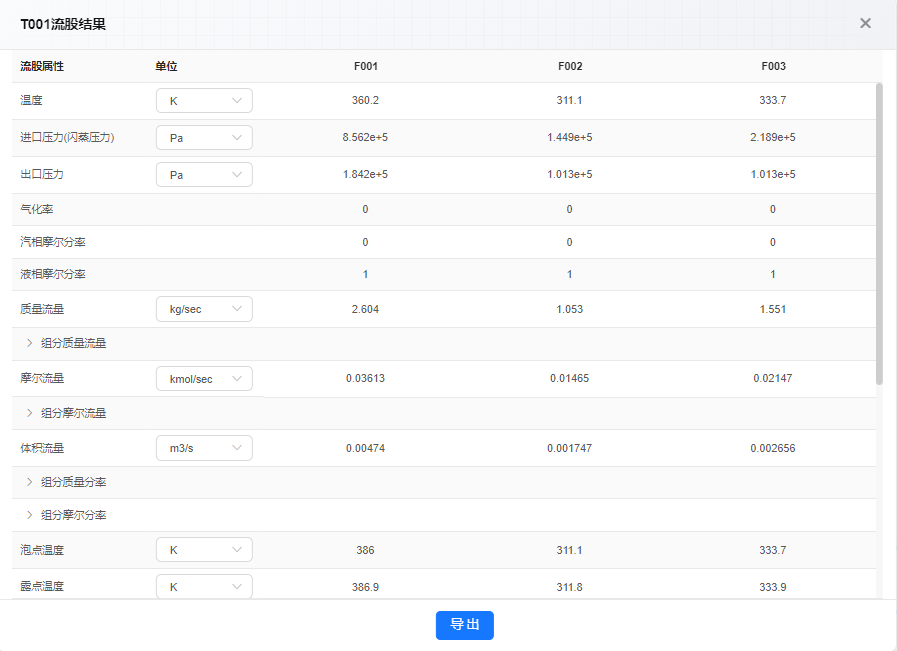
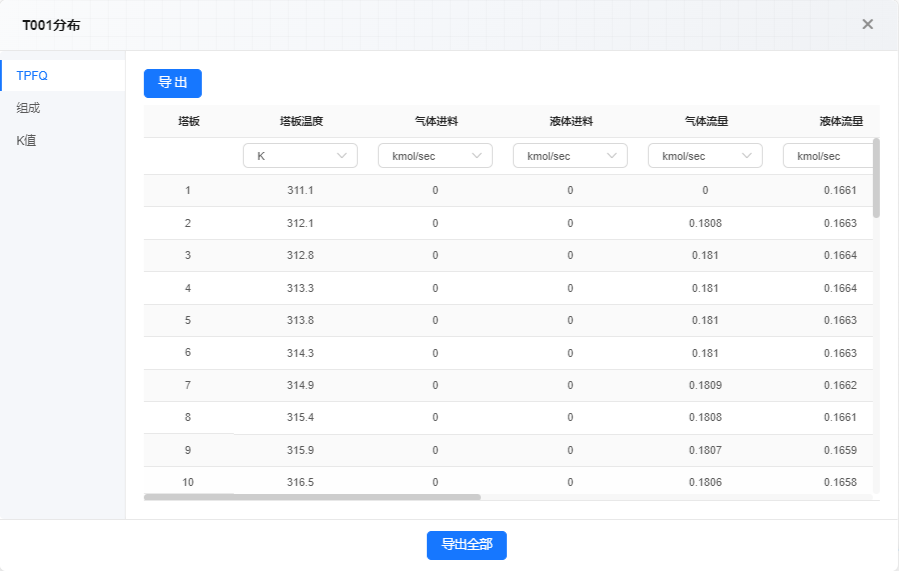
图 流股结果及塔分布
视频 严格精馏塔
吸收塔模拟
下面通过例题介绍精馏塔严格模型在气体吸收模拟中的应用。
例 用
本例模拟步骤如下:
(1) 基础设置:打开CSLAB化工模拟实验室,进入稳态模拟板块,新建工程并命名为吸收塔,工程描述输入水吸收空气中的丙酮,点击保存后并进入该工程。
(2)组分设置:进入组分查找界面,搜索并添加组分丙酮、水、氮气、氧气,完成组分添加后,可以在基础物性界面查看组分的物性数据。
(3) 热力学方法: 本例采用默认方法 NRTL。
(4) 添加亨利组分: 稀溶液前提下一般对于不凝性、超临界气体, 如

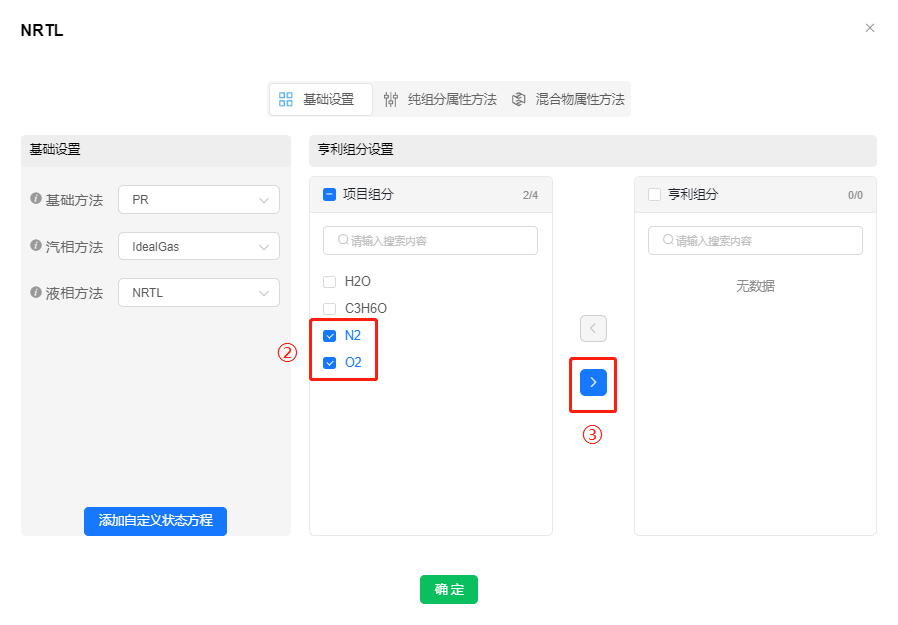
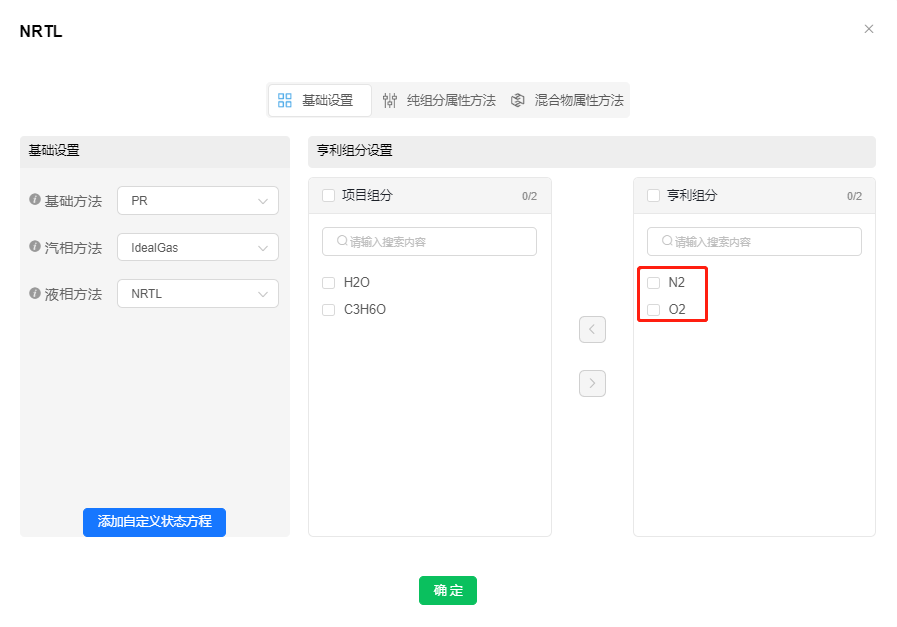
图 亨利组分设置
(5) 流程搭建: 建立如下图所示的流程图, 塔模块选用塔模型。
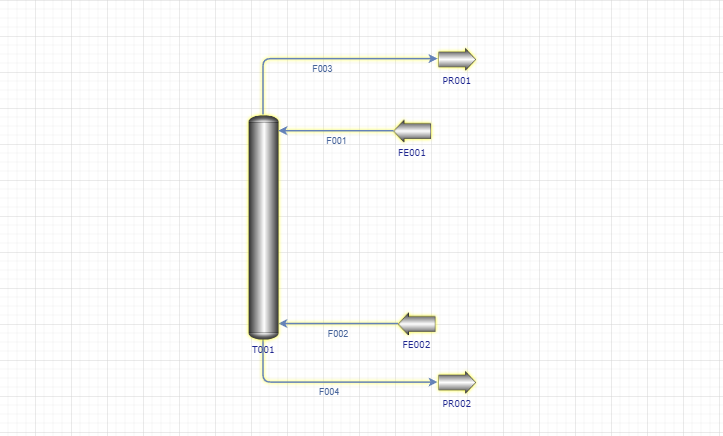
图 吸收塔计算流程
(6) 模块设置: 双击原料 FE001、FE002 模块和塔 T001 模块, 完成进料和塔参数设置, 如下图所示。
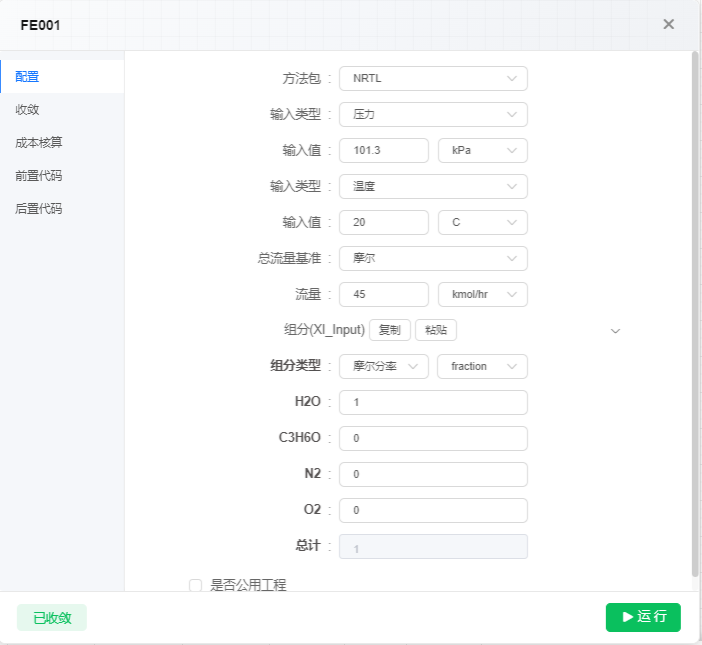
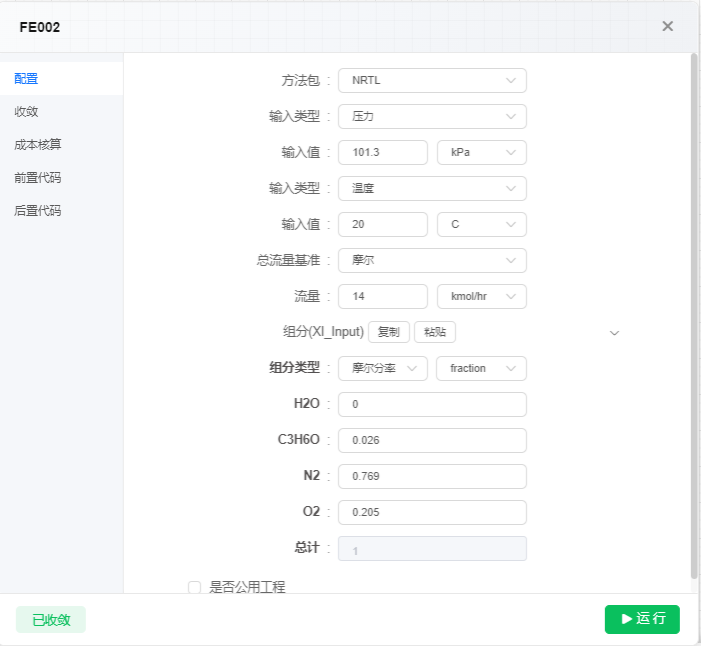
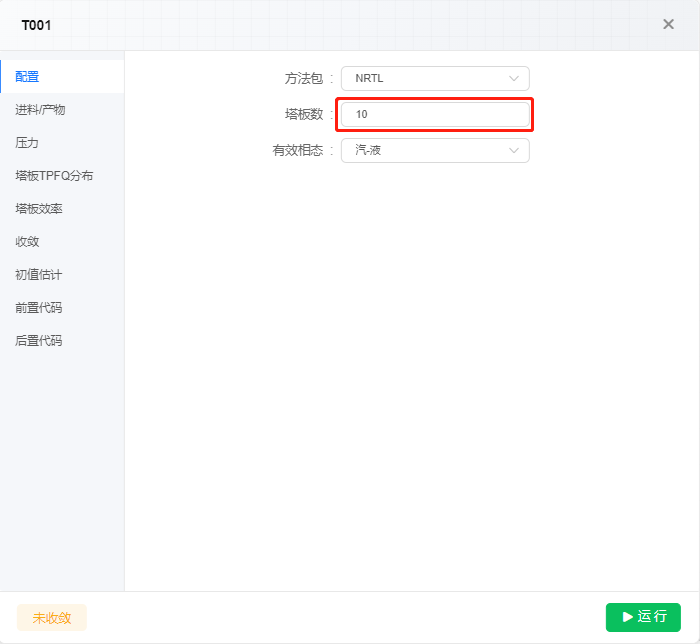
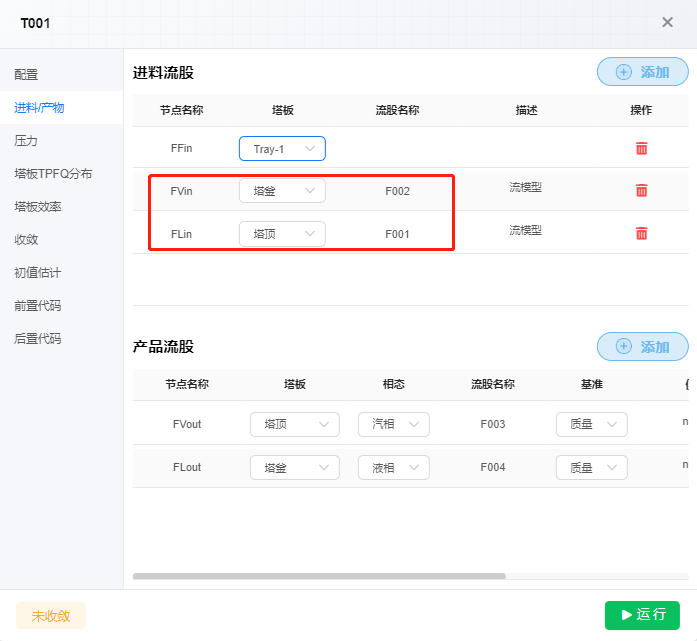
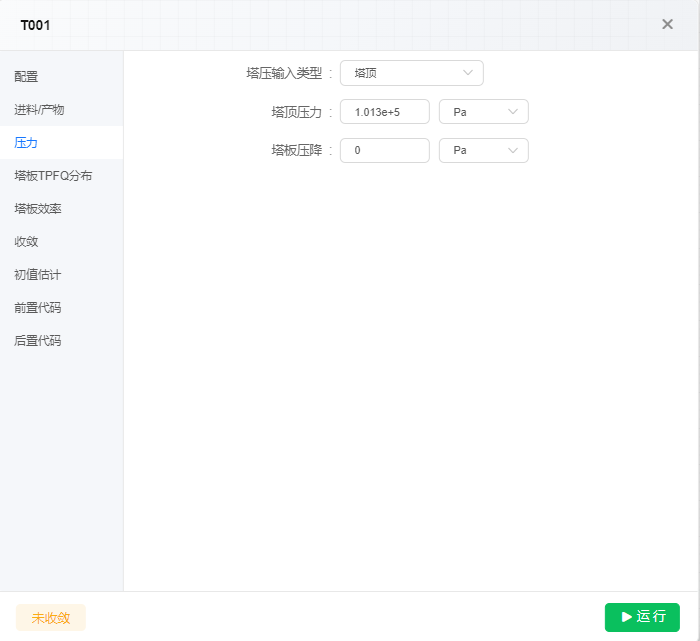
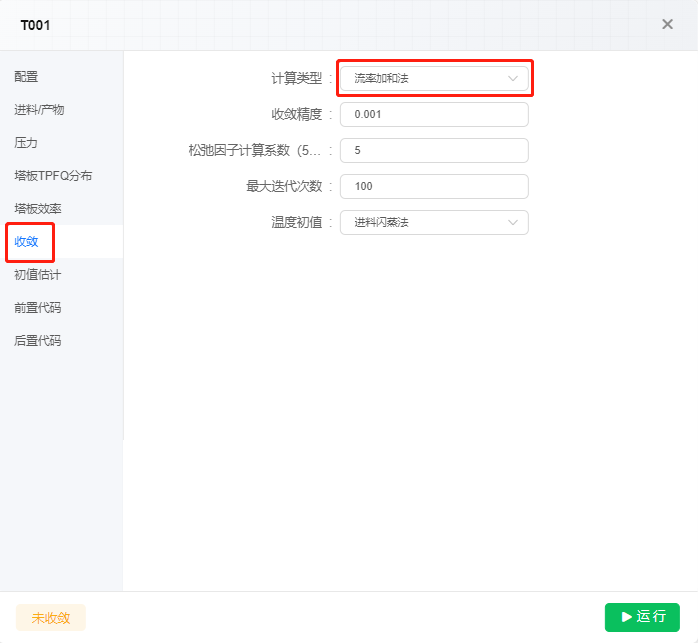
图 原料FE001、FE002和塔T001参数设置
(7) 运行模拟与结果查看:点击画布上方运行按钮,开始模拟计算。页面右上方提示成功运行后,运行状态结束,可以在右下方或信息面板处查看详细运行状态。单击塔T001或F001、F002、F003、F004流股,右侧边栏可查看设备/流股摘要信息;点击右侧边栏下方的流股结果,可以查看连接模块的全部流股信息;点击塔右侧边栏下方的分布,可以查看塔板分布结果。流股结果如下图所示。
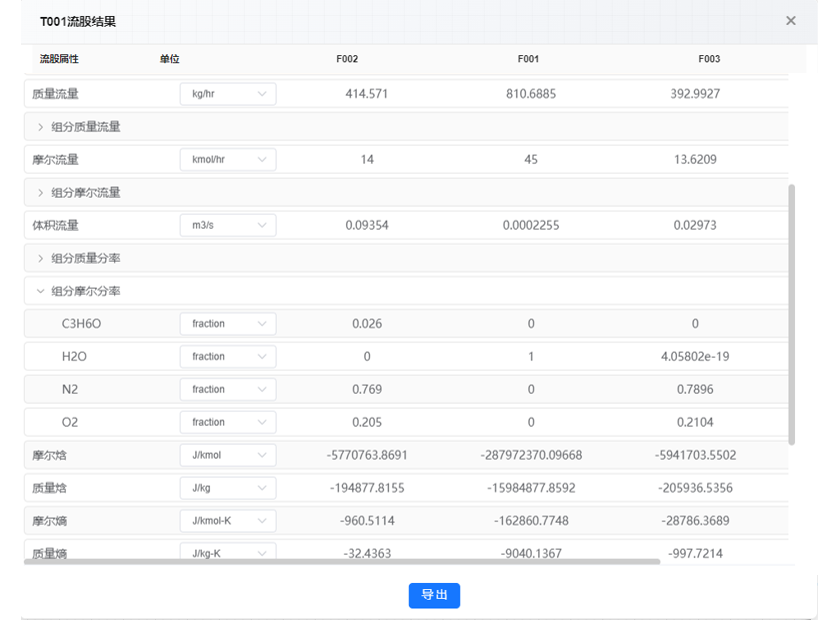
图 流股计算结果
萃取精馏
当被分离组分间的相对挥发度很小或沸点相差很小时,采用普通精馏可能无法进行分离或需要非常多的塔板数,即加入某种高沸点的质量分离剂(萃取剂或溶剂)来增大组分之间的相对挥发度,以减少分离所需要的塔板数。萃取剂可通过普通精馏进行回收,返回至取精馏循环使用。
萃取精馏的混合物大多属于高度非理想性的体系,加入的萃取剂应尽可能地加大关键组分之间的相对挥发度,并易于再生,即具有与进料中的组分具有一定的沸点差、不形成共沸物、不发生化学反应,同时在塔中不会发生分解或聚合等特点。此外,萃取剂的价格来源、黏度、毒性、腐蚀性以及料液中各组分在其中的溶解度等问题均需要考虑。
萃取精馏的严格计算方法与普通精馏一样,即选择适宜的萃取剂流量、回流比和原料的进料状态,沿塔建立起萃取剂的浓度分布,使关键组分之间的相对挥发度有较大的提高由于精馏体系是非理想性较强的混合物,所以在计算时应使用合适的热力学模型计算相平衡关系。
下面通过例题介绍萃取精馏的应用。
例 以苯酚为萃取剂,采用萃取精馏分离甲苯和甲基环己烷,该过程包括一台萃取精馏塔和一台萃取剂再生塔。萃取剂由萃取精馏塔上部进入,萃取精馏塔塔顶得到甲基环己烷产品,塔底得到苯酚和甲苯,进入萃取剂再生塔进行普通精馏,再生塔塔顶得到甲苯,塔底得到苯酚循环使用。流程图及操作条件如下图所示,求补充萃取剂的摩尔流量。物性方法选择UNIFAC。
本例模拟步骤如下:
(1) 基础设置:打开CSLAB化工模拟实验室,进入稳态模拟板块,新建工程并命名为萃取精馏,工程描述输入“苯酚萃取精馏分离甲苯和甲基环己烷”,点击保存后并进入该工程。
(2) 组分设置:进入组分查找界面,搜索并添加组分甲基环己烷、甲苯、苯酚,完成组分添加后,可以在基础物性界面查看组分的物性数据。
(3) 选择热力学方法: 本例采用 UNIFAC。删除默认热力学方法 NRTL, 点击添加方法包, 选择 UNIFAC, 如下图所示。
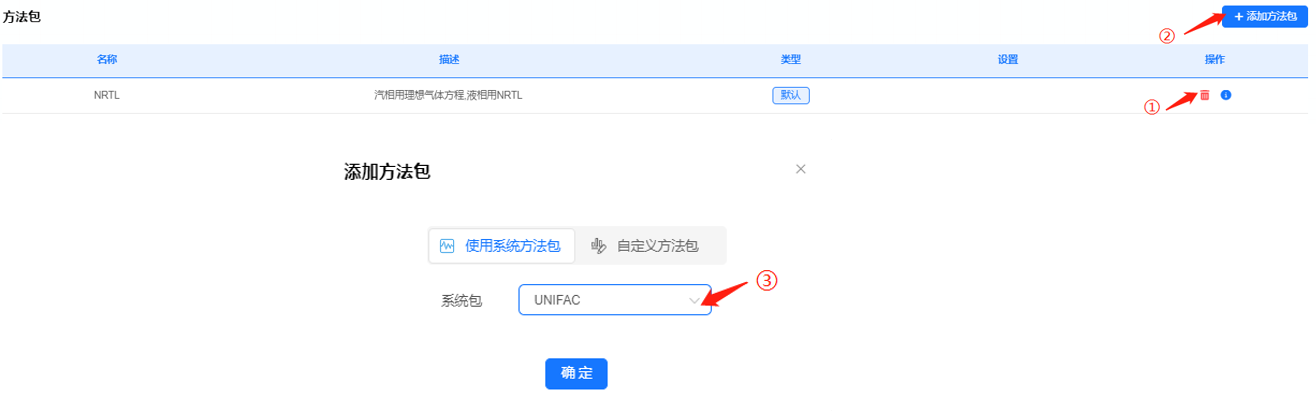
图 添加热力学方法
(4) 流程搭建: 建立如下图所示的流程, 塔模块选用精馏塔严格模型。
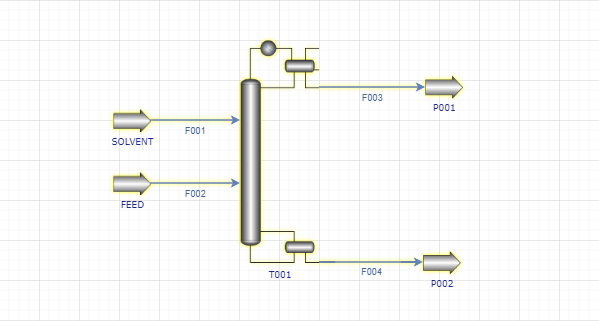
图 塔计算流程
(5) 模块设置: 完成原料 FEED、SOLVENT 模块和塔 T001 模块参数设置, 如下图所示。
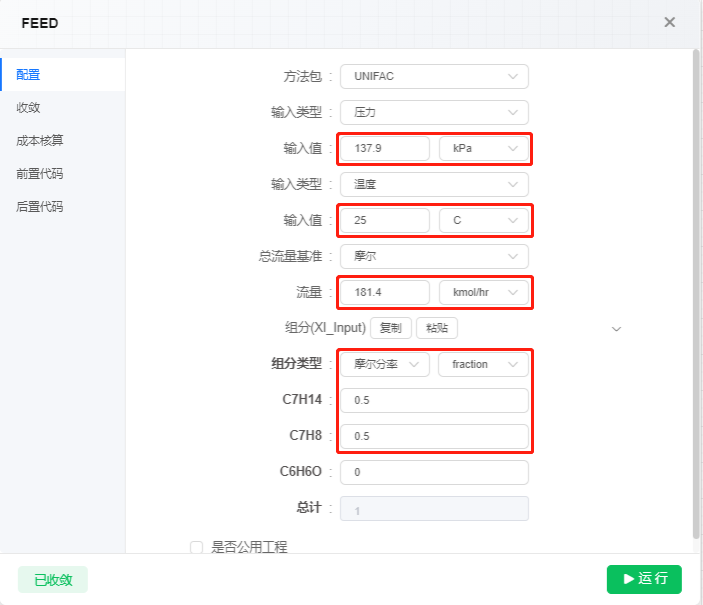
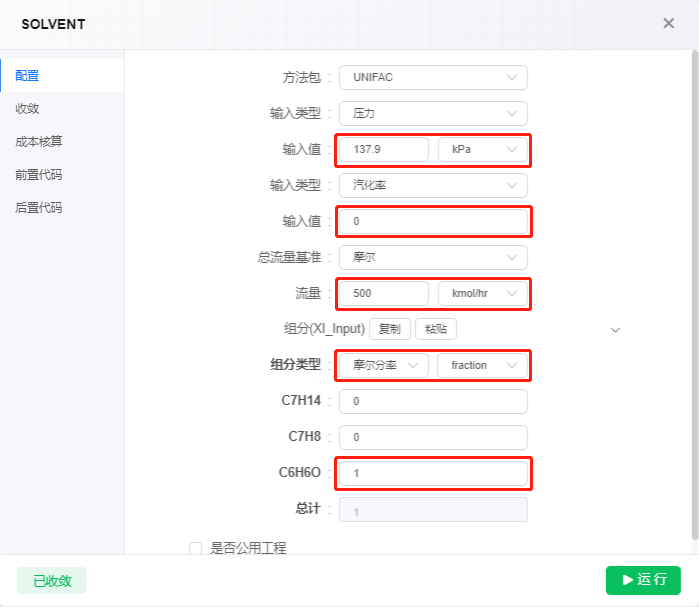
图 原料FEED、SOLVENT参数设置
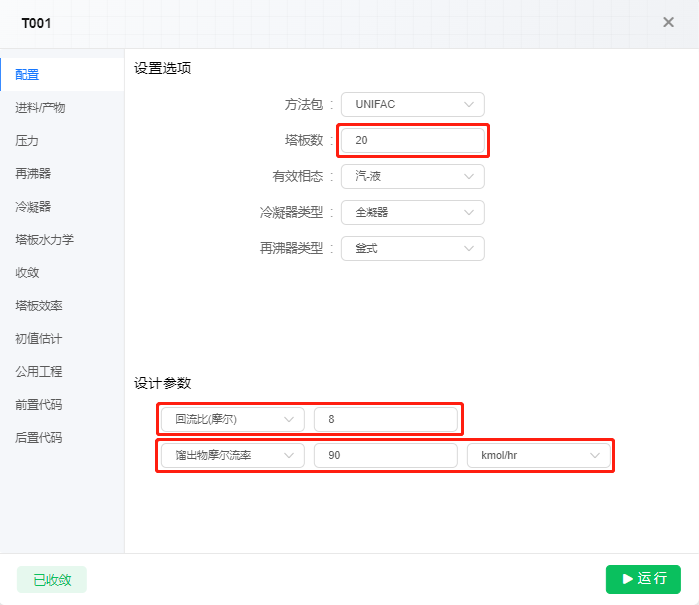
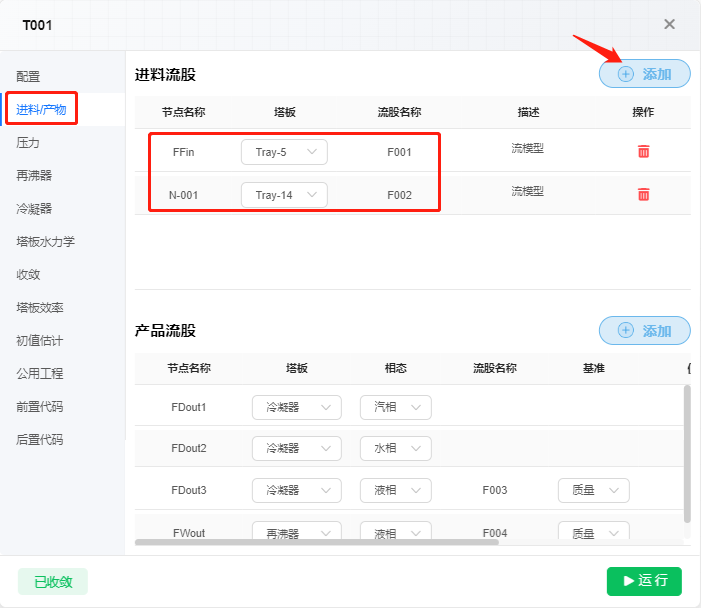
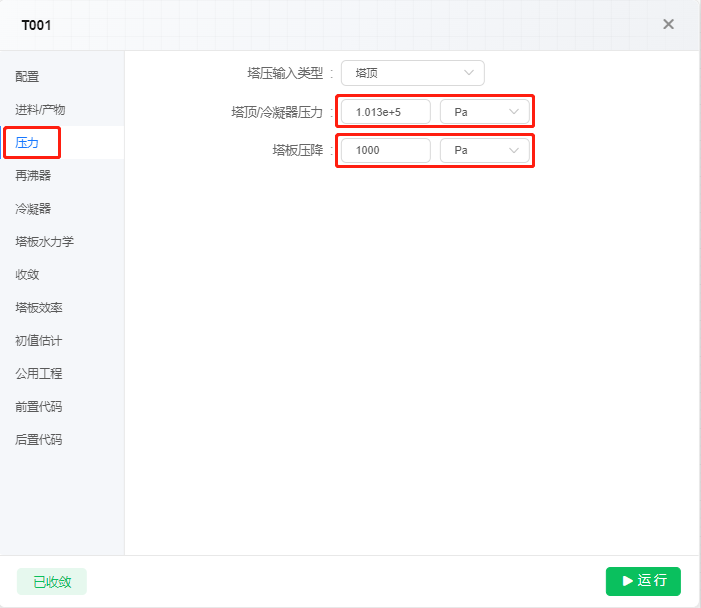
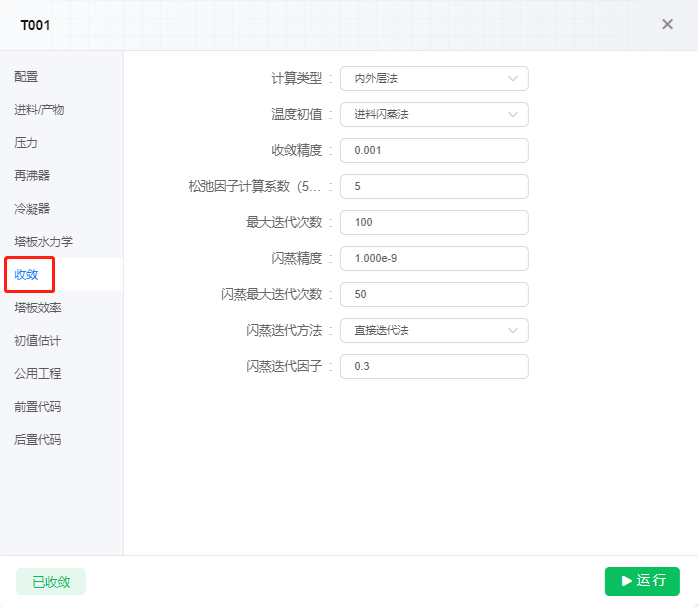
图 严格塔T001参数设置
(6) 运行模拟与结果查看:点击画布上方运行按钮,开始模拟计算。页面右上方提示成功运行后,运行状态结束,可以在右下方或信息面板处查看详细运行状态。单击塔或流股,右侧边栏可查看设备/流股摘要信息;点击右侧边栏下方的流股结果,可以查看连接模块的全部流股信息;点击塔右侧边栏下方的分布,可以查看塔板分布结果。计算结果如下图所示。
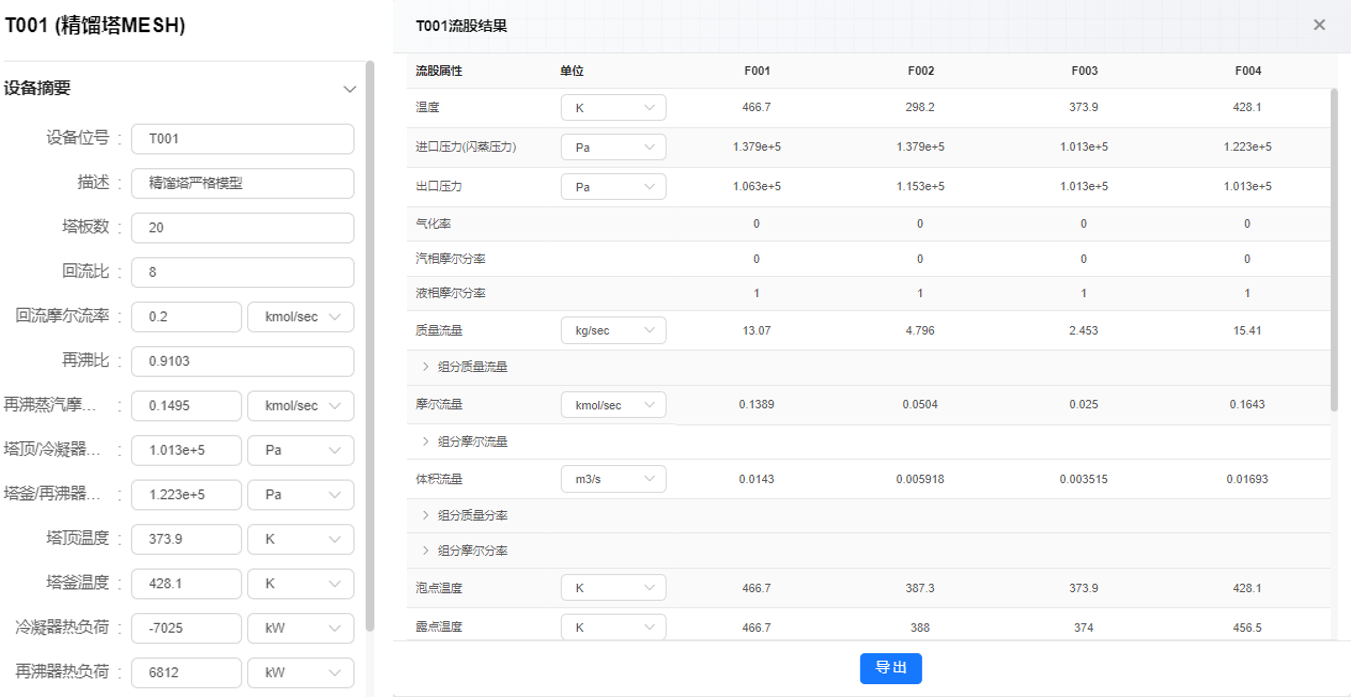
图 塔T001计算结果
视频 萃取精馏
共沸精馏
共沸精馏是在体系中加入第三组分,能与原溶液中的一个或者两个组分形成沸点比原来组分和原来恒沸物的沸点更低的新的最低共沸物,使组分间的相对挥发度增大,从而使原溶液易于分离的精馏方法。加入的第三组分称为恒沸剂或者夹带剂。
与萃取精馏相似,共沸精馏过程中一般都存在共沸剂的循环利用和补充问题,必然存在循环物流。再加上共沸精馏体系往往是强烈的非理想体系,即使是单塔,也存在收敛困难的问题,这使得对全流程的模拟和收敛非常困难。为此,仍采用先将各塔分开模拟,使其收敛之后,再连接起来进行全流程的办法,这样可显著降低过程的收敛难度,这种各个击破的办法在许多时候都非常有效。
例 以醋酸正丙酯为共沸剂,采用共沸精馏进行醋酸脱水,原料醋酸水溶液进料温度为
该过程主要为共沸精馏塔,原料稀醋酸从共沸精馏塔的第三块板加入,塔底得到无水醋酸,塔顶蒸出醋酸正丙酯-水的共沸物,共沸物通过冷凝器冷凝、分相器分相后,在酯相(轻相)中将绝大部分的共沸剂回收,而下层为水相含有残留的酯(实际上是酯-水共沸物,可采用精馏塔进一步分离回收共沸剂,本例不包括该部分计算,可作为思考题)。
本例模拟步骤如下:
(1) 基础设置:打开CSLAB化工模拟实验室,进入稳态模拟板块,新建工程并命名为共沸精馏,工程描述输入“醋酸正丙酯为共沸剂,进行醋酸脱水”,点击保存后并进入该工程。
(2) 组分设置: 进入组分查找界面, 搜索并添加组分乙酸、水、乙酸正丙酯, 完成组分添加后, 可以在基础物性界面查看组分的物性数据。
(3) 选择热力学方法: 本例采用默认热力学方法 NRTL。
(4) 流程搭建: 建立如下图所示的流程, 塔模块选用精馏塔严格模型, 塔顶选用倾析器进行有机相和水相的液液分离。
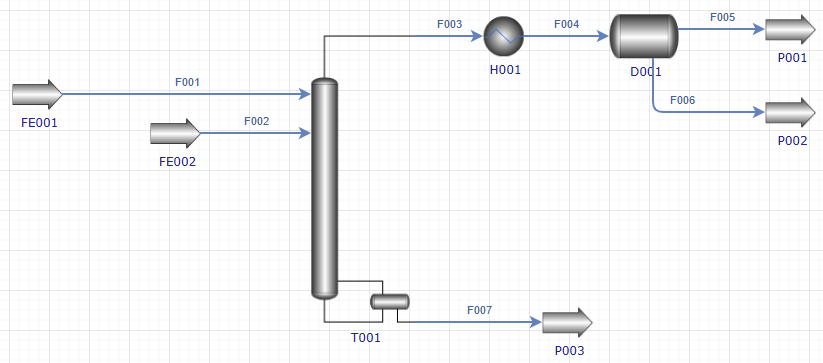
图 共沸精馏塔计算流程
(5) 模块设置:完成原料FE001、FE002模块、塔T001模块、换热器H001模块、倾析器D001模块参数设置,如下图所示。
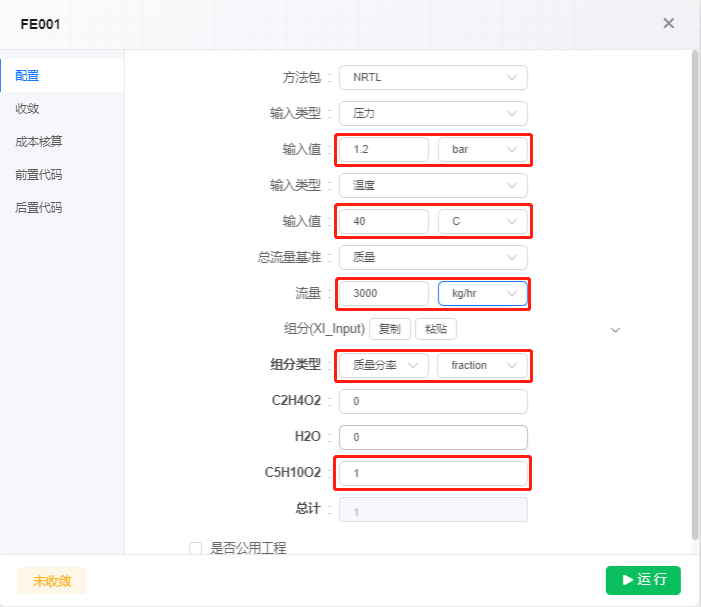
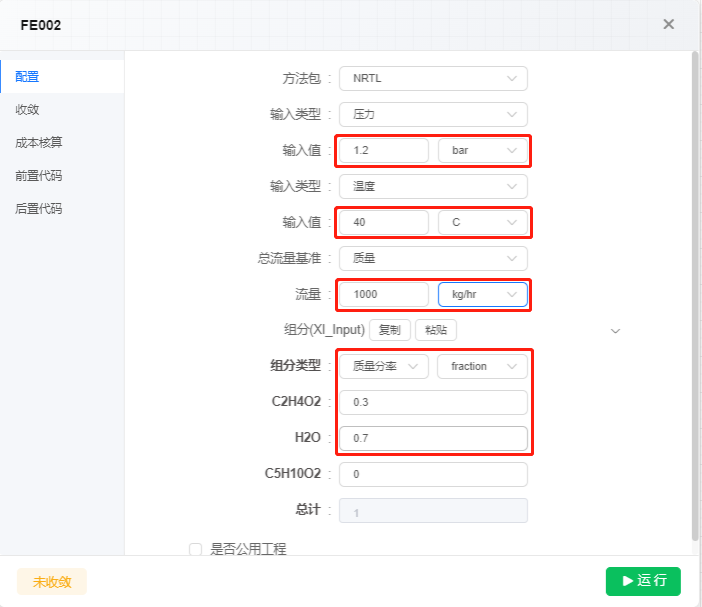
图 原料FE001、FE002参数设置
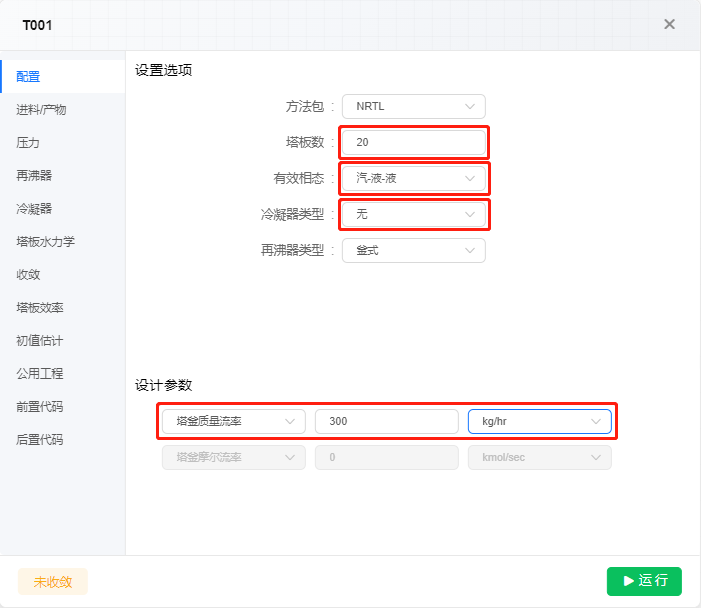
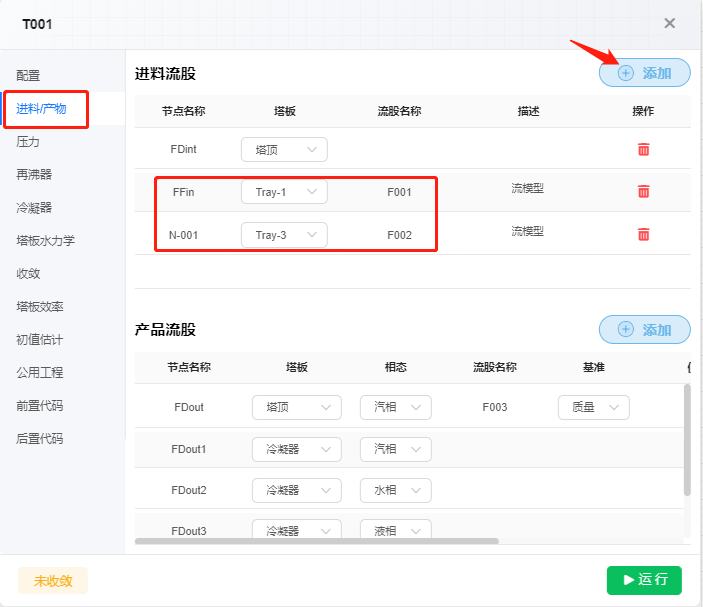
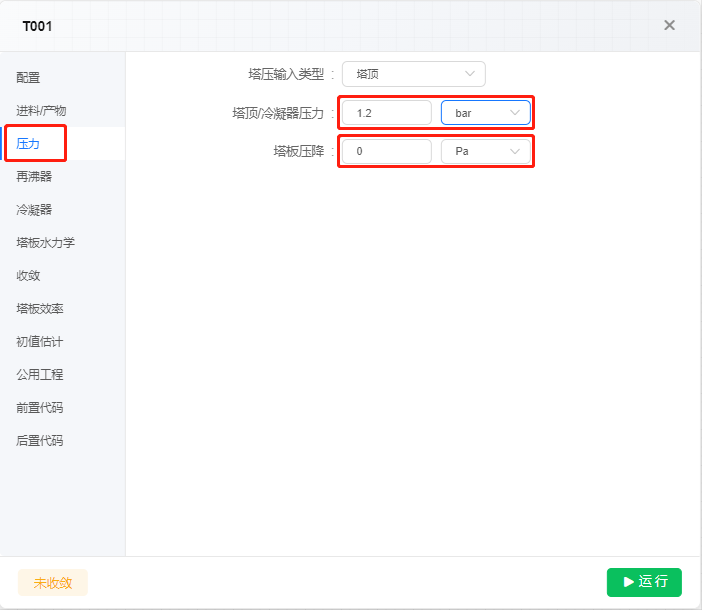
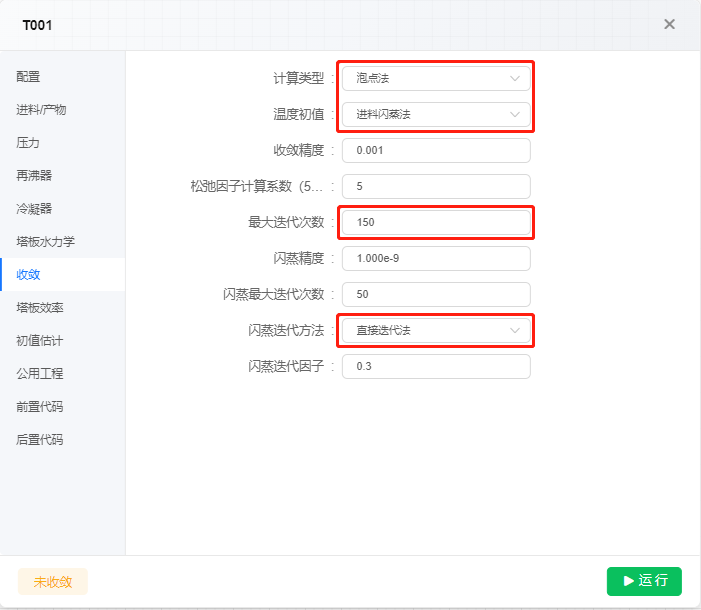
图 严格塔T001参数设置
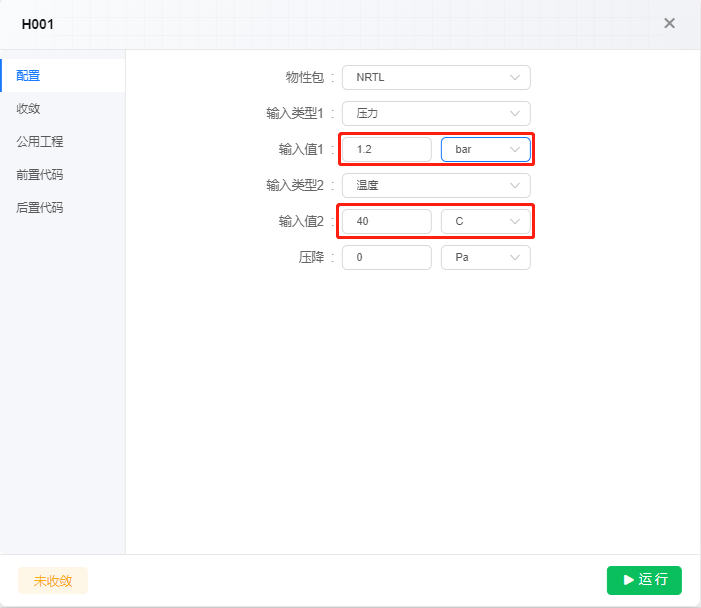
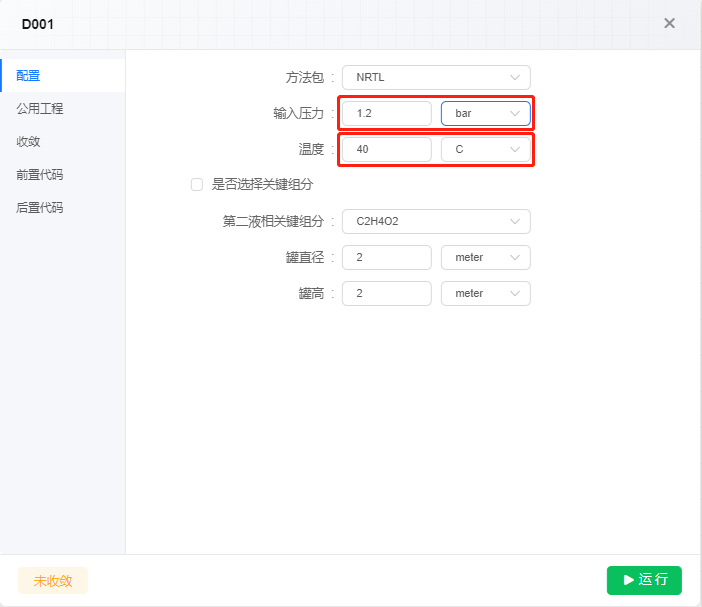
图 换热器H001、倾析器D001参数设置
(6) 运行模拟与结果查看:点击画布上方运行按钮,开始模拟计算。页面右上方提示成功运行后,运行状态结束,可以在右下方或信息面板处查看详细运行状态。单击塔或流股,右侧边栏可查看设备/流股摘要信息;点击右侧边栏下方的流股结果,可以查看连接模块的全部流股信息;点击塔右侧边栏下方的分布,可以查看塔板分布结果。计算结果如下图所示。
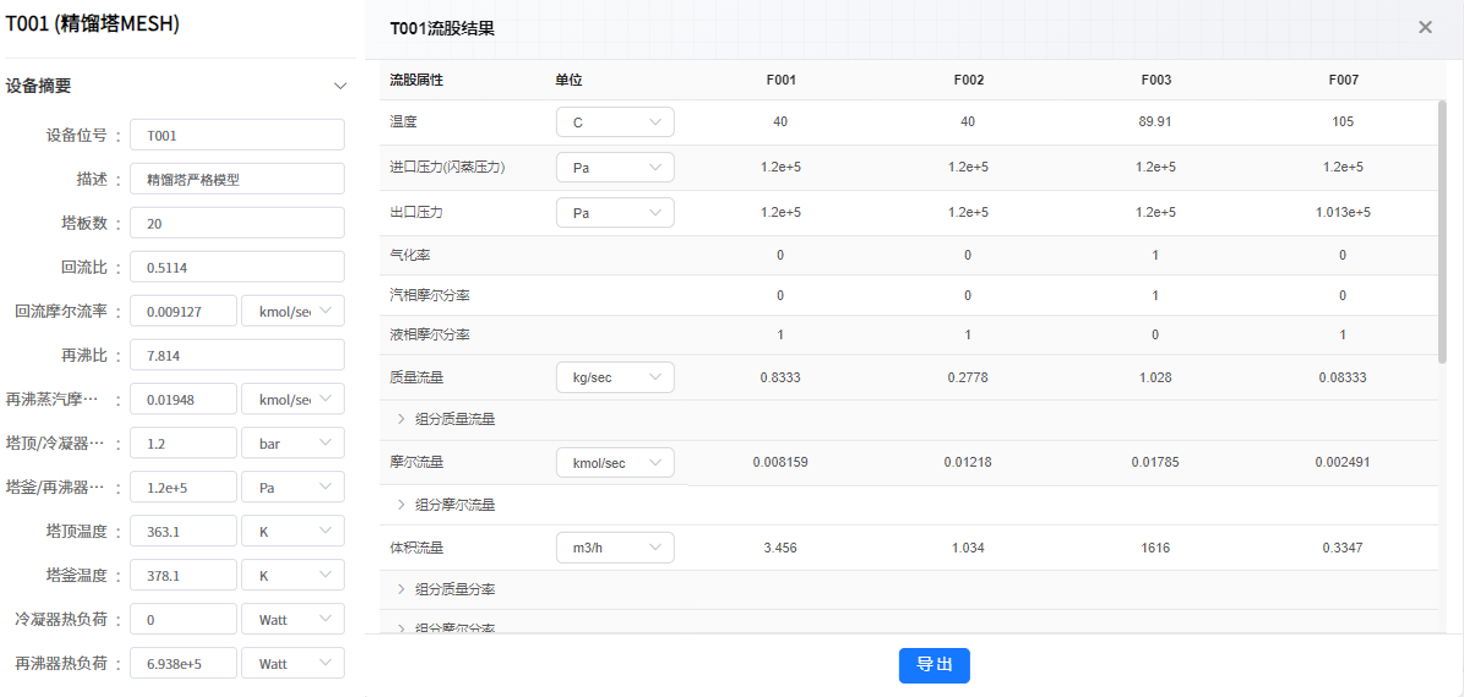
图 塔T001计算结果
视频 共沸精馏
液液萃取
下面通过例题介绍液液萃取模块萃取塔的应用。
例 用水
本例模拟步骤如下:
(1) 基础设置:打开CSLAB化工模拟实验室,在首页中选择稳态模拟。新建工程,完成工程名字和工程描述的输入。
(2) 组分设置: 搜索并添加水、苯和异丙醇, 完成组分添加。热力学方法为默认方法 NRTL。
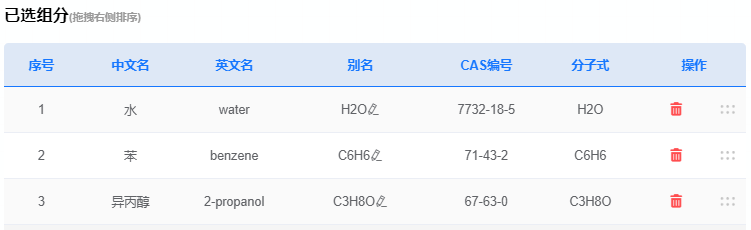
图 组分设置页面
(3) 流程搭建: 搭建如下图所示的流程, 塔设备选用萃取塔。
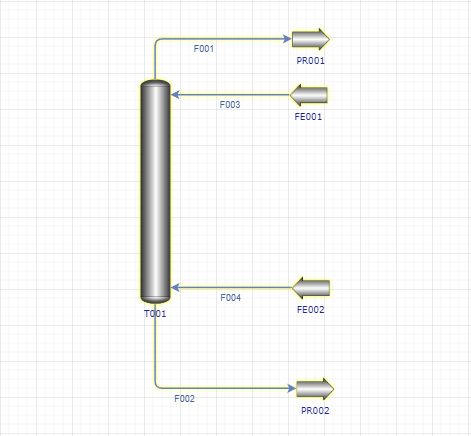
图 流程搭建
(4) 模块设置: 双击 FE001 模块、FE002 模块、T001 模块, 完成模块参数设置, 如下图所示。
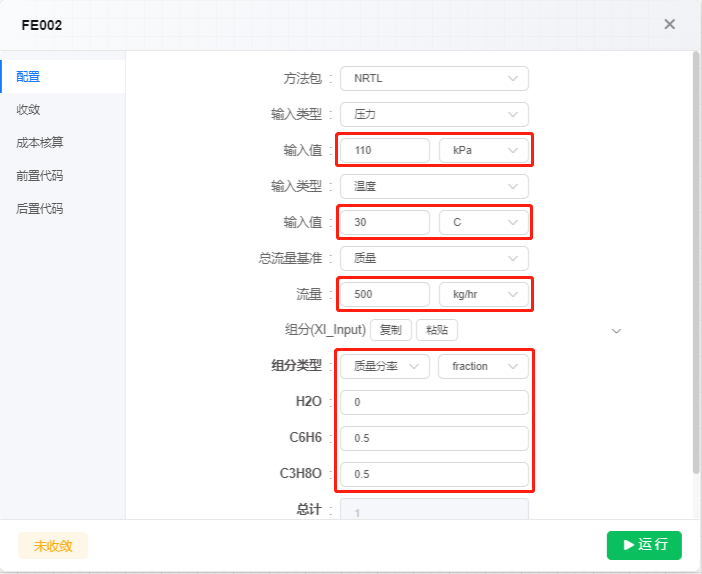
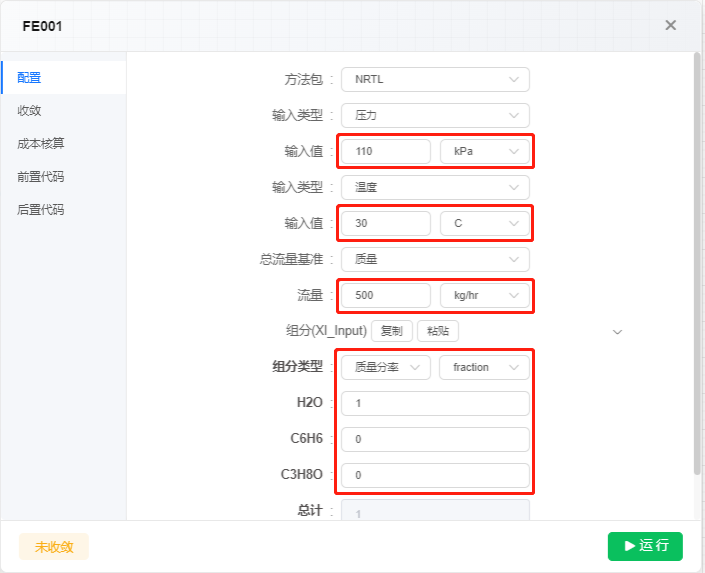
图 原料FE001、FE002参数设置
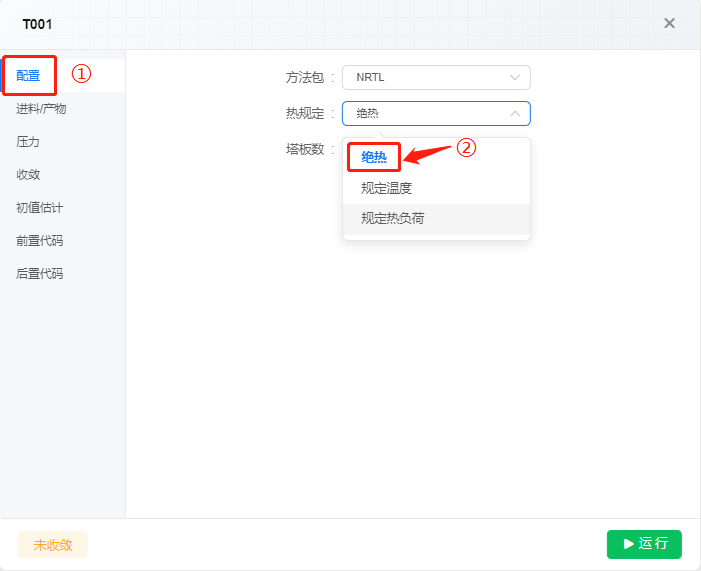
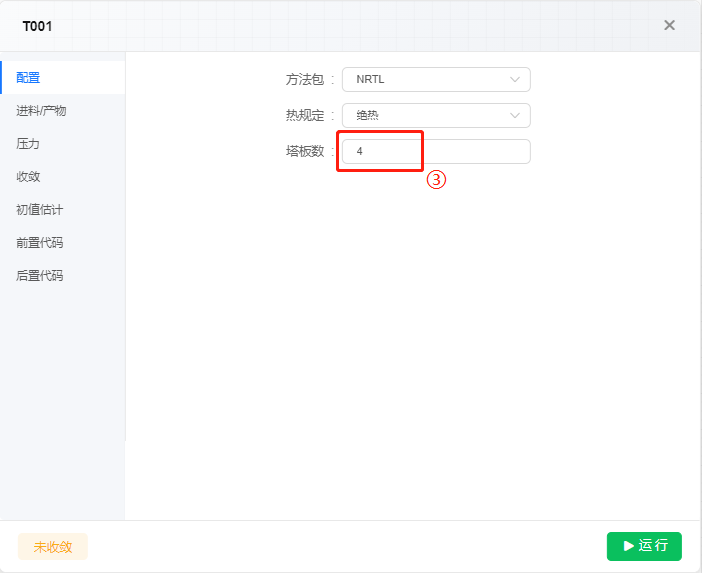
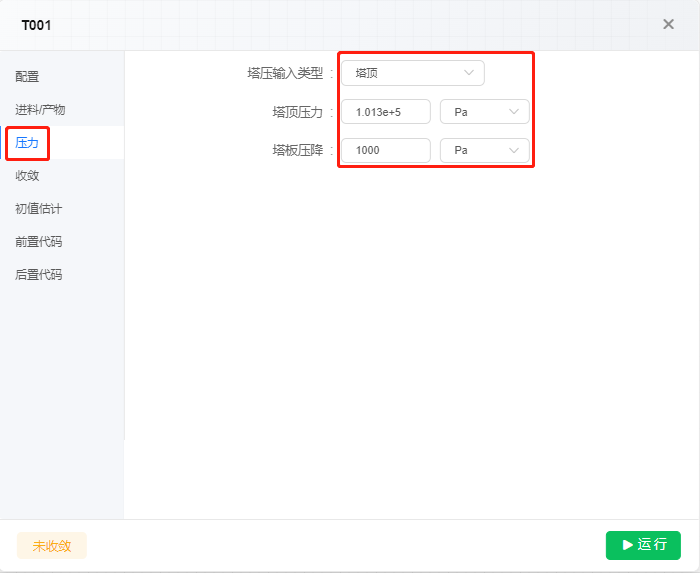
图 萃取塔参数设置
(5) 运行模拟与结果查看:点击画布上方运行按钮,开始模拟计算。页面右上方提示成功运行后,运行状态结束,可以在右下方或信息面板处查看详细运行状态。单击T001萃取塔或F001、F002流股,右侧结果栏会显示设备摘要结果;点击右侧边栏下方的流股结果或分布,可以查看到全部的计算结果。具体模拟结果如下图所示。
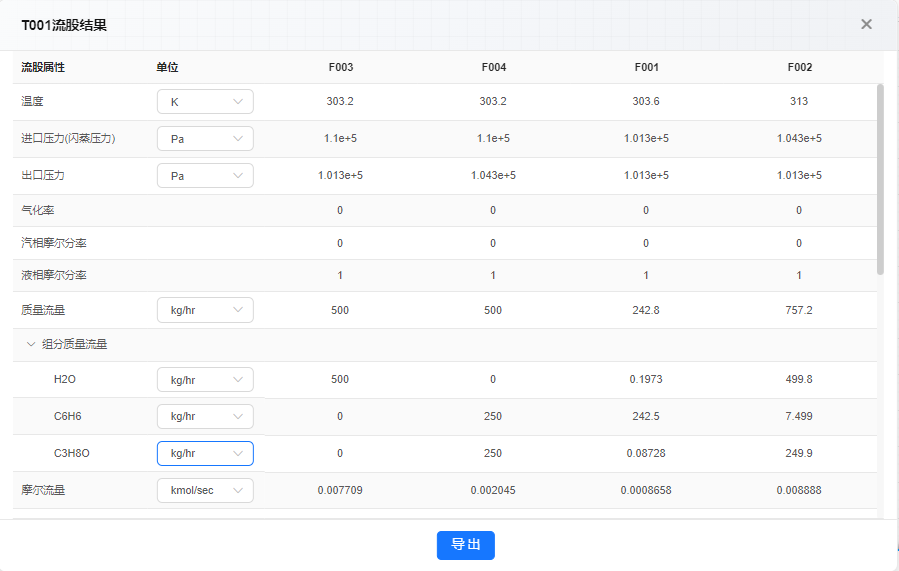
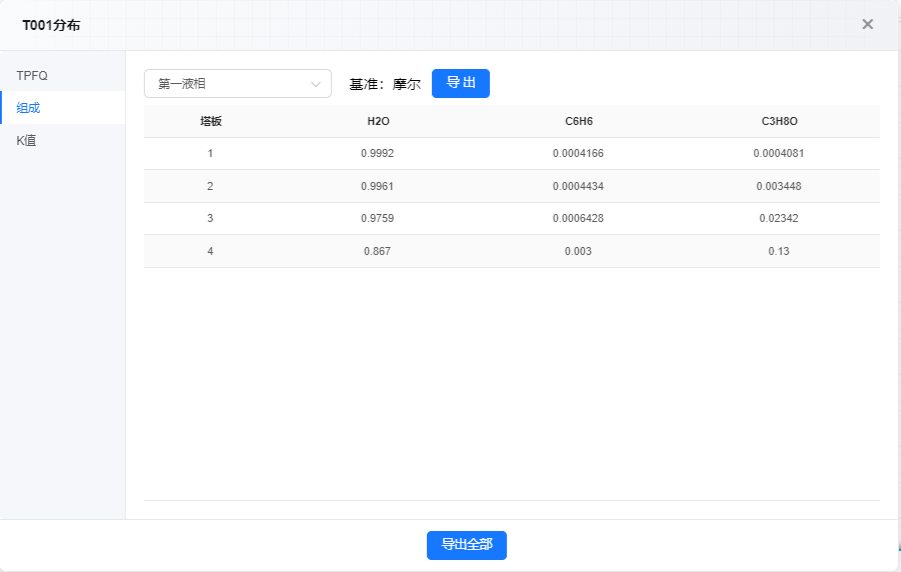
图 流股结果和分布
视频 液液萃取
6.反应设备
CSLAB软件提供了六种不同的反应器模块,包括化学计量反应器、全混釜反应器、平推流反应器、平衡反应器、产率反应器和间歇反应器。六种反应器的简要概述见下表。
表 反应器模块单元介绍
| 模块 | 说明 | 功能 | 适用对象 |
| 化学计量反应器 | 基于物料平衡的反应器,模拟已知反应程度或转化率的反应器模块 | 忽略反应动力学数据,但化学反应式计量系数和反应程度已知的反应 |
| 全混釜反应器 | 动力学反应器,模拟全混釜反应器 | 全混釜反应器任一相态下的速率控制反应和平衡反应基于已知的化学计量关系和动力学方程 |
| 平推流反应器 | 动力学反应器,模拟平推流反应器 | 平推流反应器内任一相态下的速率控制反应基于已知的化学计量关系和动力学方程 |
| 平衡反应器 | 通过化学反应式计量关系计算化学平衡和相平衡 | 化学平衡和相平衡同时发生的反应器 |
| 产率反应器 | 模拟已知产率的反应器模块 | 化学反应式计量系数和反应动力学数据未知或不重要,但产率分布已知的反应器 |
| 间歇反应器 | 模拟间歇或半间歇反应器 | 间歇反应器内任一相态下的速率控制反应基于已知的化学计量关系和动力学方程 |

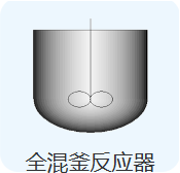
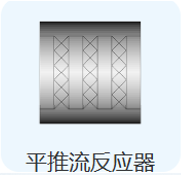
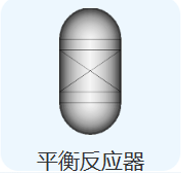
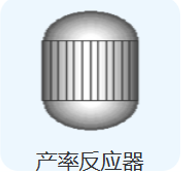
反应器模块可以划分为三类:①基于物料平衡的反应器,包括化学计量反应器模块、产率反应器模块;②基于化学平衡的反应器,包括平衡反应器模块;③动力学反应器,包括全混釜反应器模块、平推流反应器模块、间歇反应器模块。
对于任何反应器模块,均不需要输入反应热,CSLAB根据生成热计算反应热。对于动力学反应器模块,使用反应参数功能定义反应的化学反应式计量关系和反应动力学数据。
化学计量反应器
化学计量反应器模块用于模拟忽略反应动力学数据的化学反应,但要求反应的化学反应式计量关系和反应程度或转化率已知。化学计量反应器可以多反应同时模拟运行,并计算反应热和产物的选择性。
用化学计量反应器模块模拟计算时,需要明确反应器中发生的反应,确定反应物、生成物以及化学反应式计量系数,规定反应器的操作条件,并指定每一个反应的反应程度或转化率。模拟完成后,可以查看反应结果和流股结果,获取反应器热负荷、产物组成等计算数据。
下面通过一个化学计量反应器实例,进一步对其模拟进行介绍。
例 用化学计量反应器模拟一氧化氮的转化反应:
本例模拟步骤如下:
(1) 基础设置:打开CSLAB化工模拟实验室,进入稳态模拟板块,新建工程并选中新建工程并命名。
(2) 组分设置: 进入组分查找界面, 搜索并添加组分
(3) 热力学方法: 本例采用平台默认方法包 NRTL, 如下图所示。
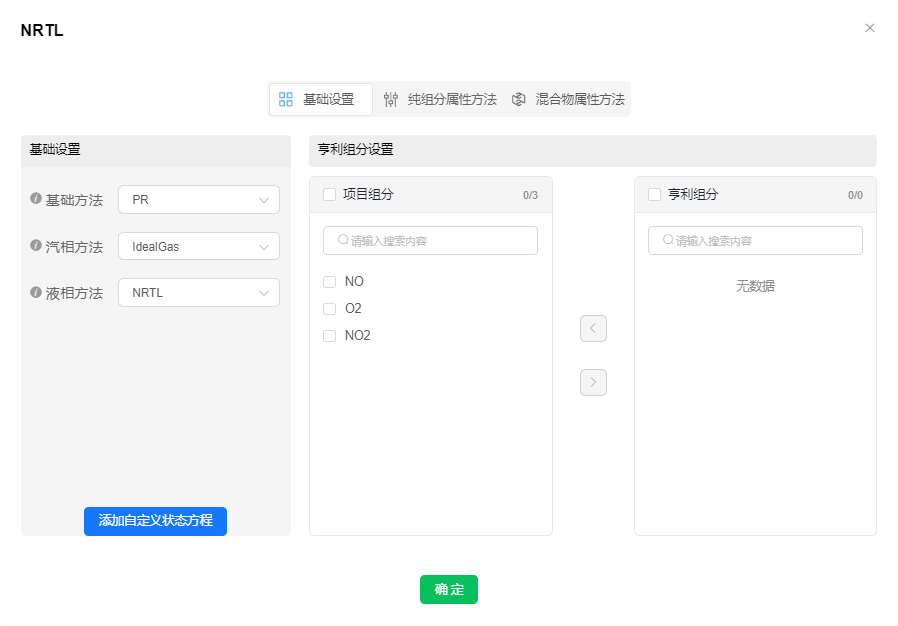
图 选择热力学方法
(4) 定义反应: 进入反应参数界面, 点击 “添加”, 新建反应 R_1, 点击 “反应系数”, 定义化学计量式, 输入参数。如下图所示。

图 添加反应
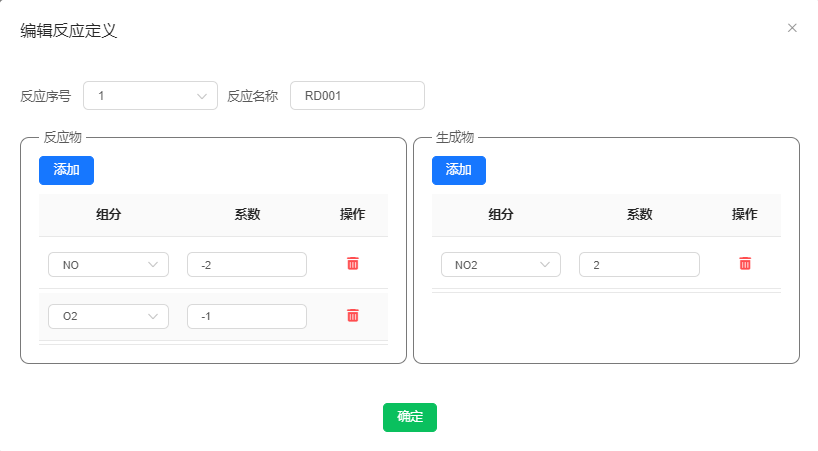
图 编辑反应参数
(5) 流程搭建: 建立如下图所示的流程, 反应器选用化学计量反应器。
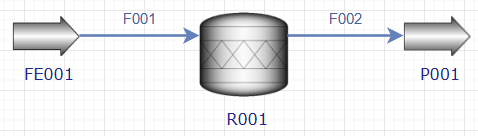
图 流程搭建
(6) 模块设置: 双击 FE001 模块和 R001 模块, 设置进料参数和反应器参数。原料 FE001、反应器设置如下图所示。
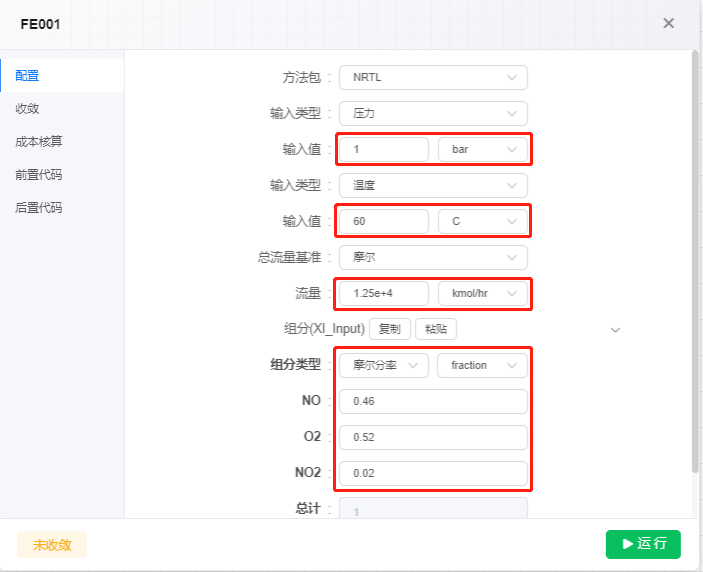
图 原料FE001设置
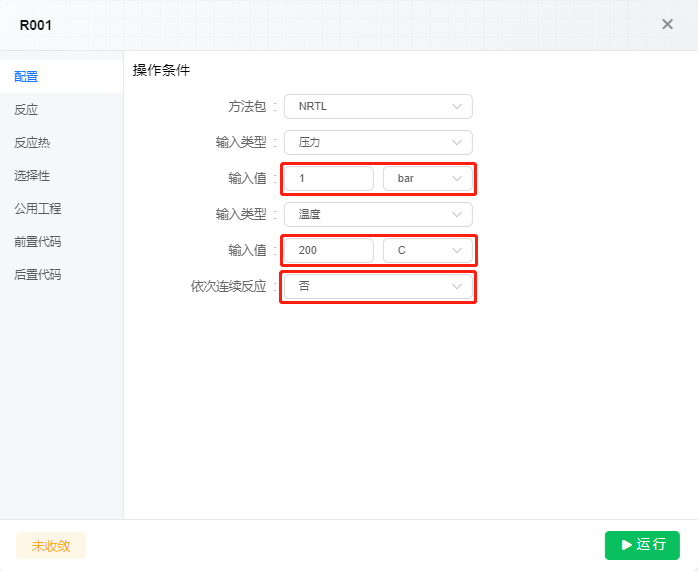
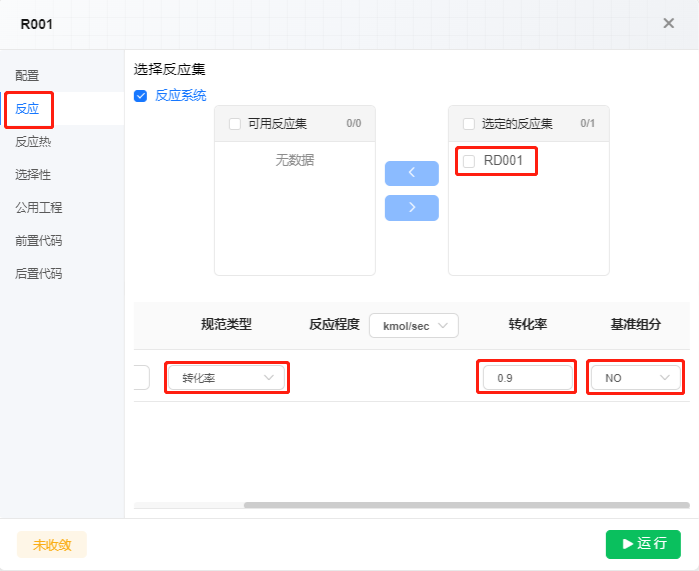
图 反应器设置
(7) 运行模拟与结果查看:点击画布上方运行按钮,开始模拟运行。页面右上方提示成功运行后,运行状态结束,可以在右下方或信息面板处查看详细运行状态。单击 R001 反应器或 F001、F002 流股,右侧结果栏会显示反应模拟结果摘要;点击右侧结果栏下方的流股结果或反应结果,可以查看到全部的流股计算结果。出口流股计算结果如下图所示。
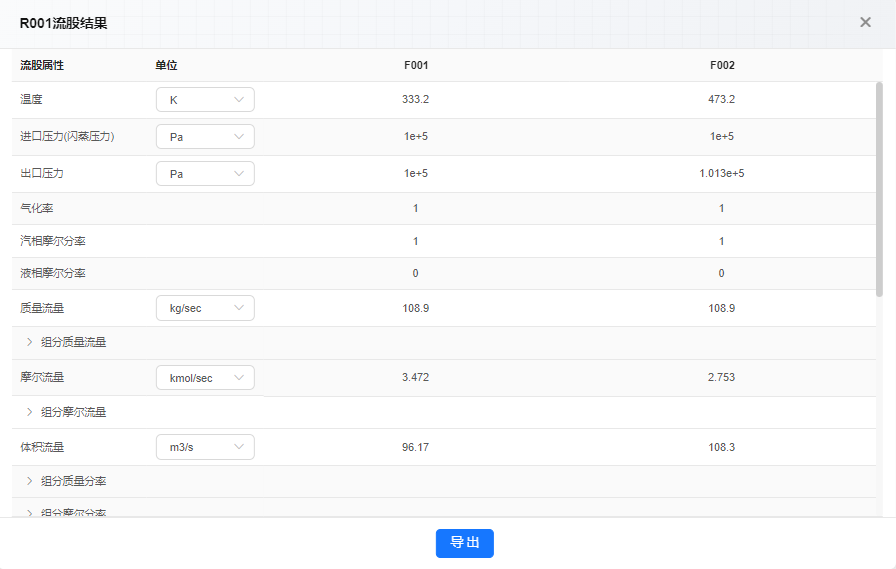
图 流股结果查看
视频 化学计量反应器
全混釜反应器
全混釜反应器是连续流动充分搅拌的槽式反应器,流入反应器的物料在瞬间与反应器内的物料混合均匀,即在反应器中各处物料的温度、浓度都是相同的。全混釜反应器有三个显著的特性:①物料在反应器内部充分返混,使得各处参数均一致;②反应器出口组成与内部组成相同;③反应过程中连续进料与出料,是一定常态过程。
下面通过一个全混釜反应器模块的实例,进一步对CSLAB软件的全混釜反应器模块模拟进行介绍。
例 用全混釜反应器计算丙酮气相裂解生产乙烯酮和甲烷:
反应器绝热,压力为1.6atm,体积为
丙酮气相裂解为乙烯酮和甲烷,该反应对于丙酮为一级反应,反应动力学表达式如下:
本例模拟步骤如下:
(1) 基础设置:打开CSLAB化工模拟实验室,进入稳态模拟板块,新建工程并选中新建工程。
(2) 组分设置: 进入组分查找界面, 搜索并添加组分丙酮、乙烯酮、甲烷, 如下图所示。完成组分添加后, 可以在基础物性界面查看组分的物性数据。
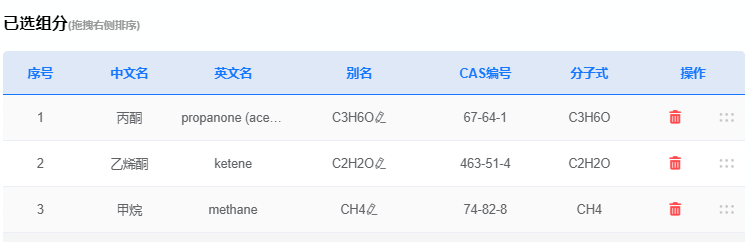
图 已选组分
(3) 热力学方法: 平台默认方法包 NRTL。
(4) 反应参数: 进入反应参数界面, 点击添加按钮, 新建反应 R_1, 点击 “反应系数”, 定义化学反应式, 输入反应系数, 反应定义如下图所示。

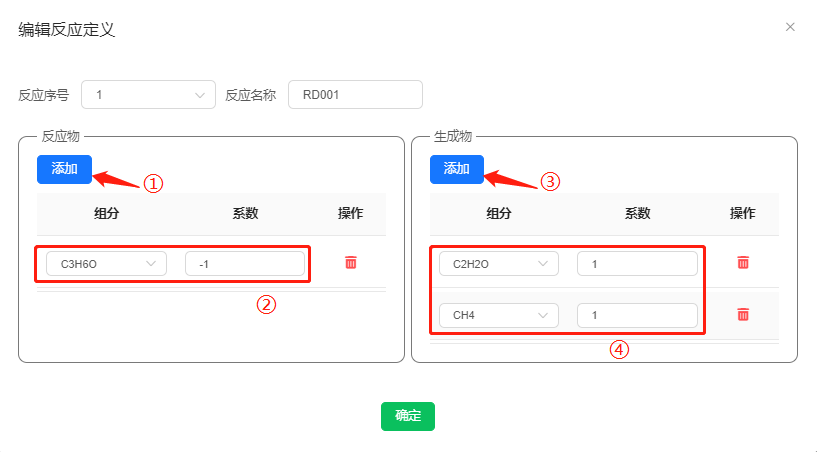
图 编辑反应系数
(5) 动力学参数: 点击 “动力学设置”, 选择动力学类型 “POWERLAW”, 点击 “确定” 进入动力学参数输入界面, 设置计算反应速率常数
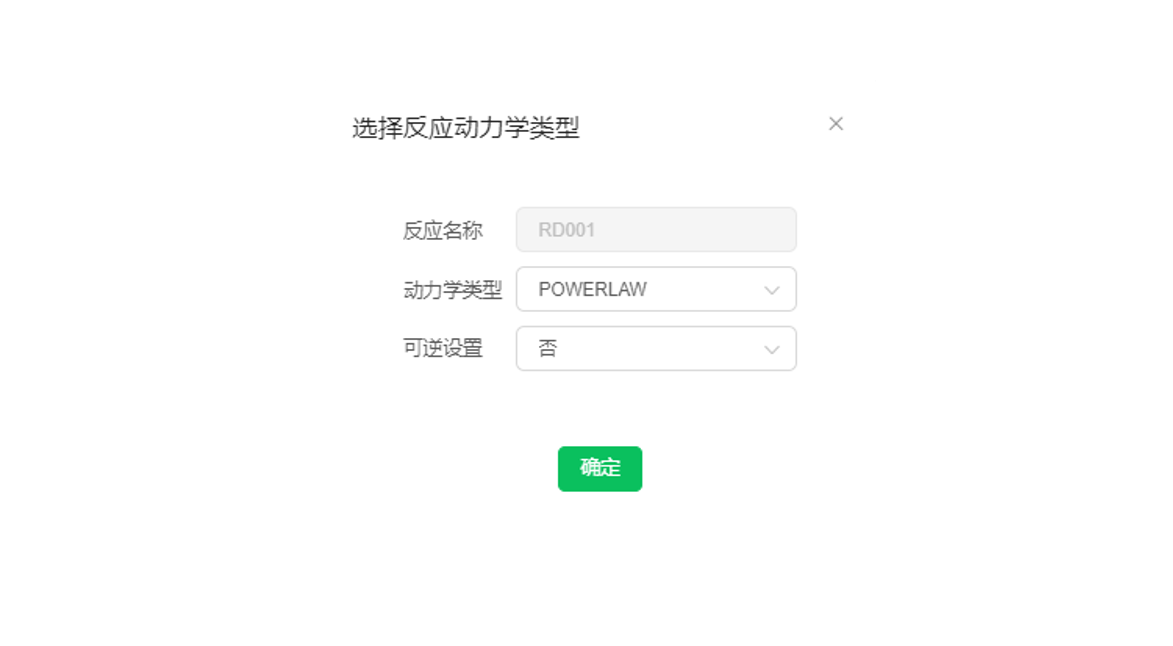
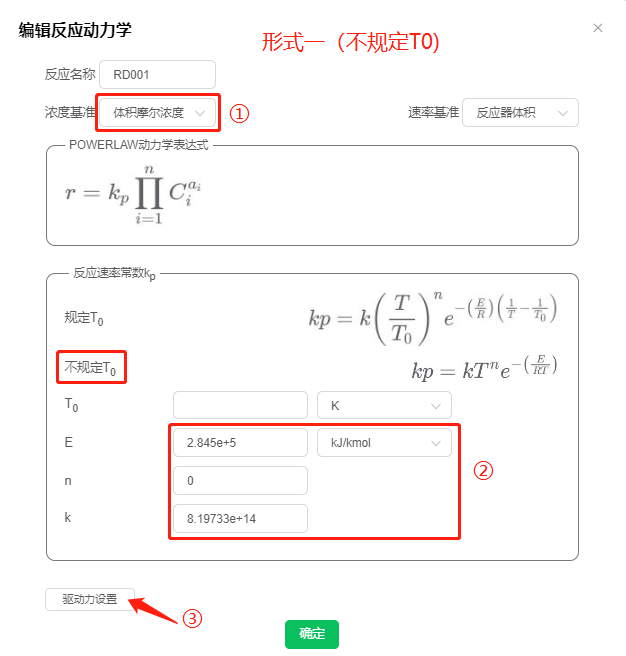
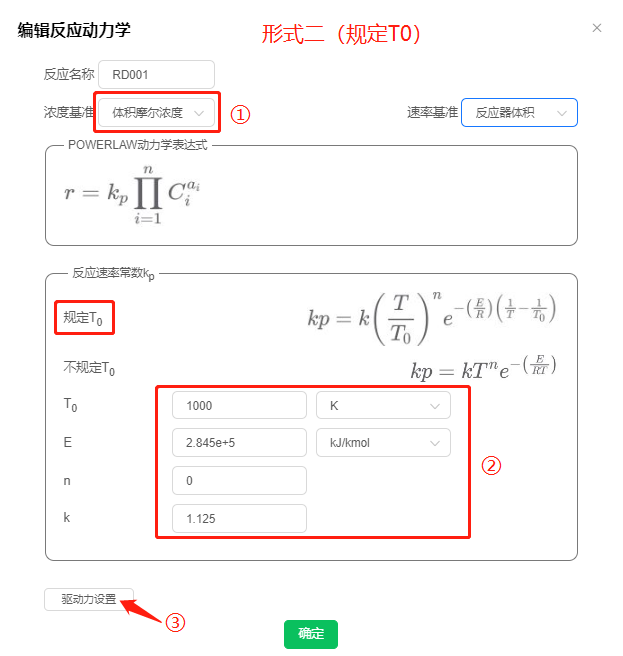
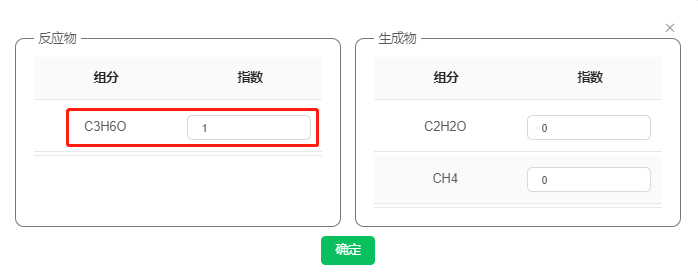
图 动力学设置
(6) 流程搭建: 建立如下图所示的流程, 反应器选用全混釜反应器模块。
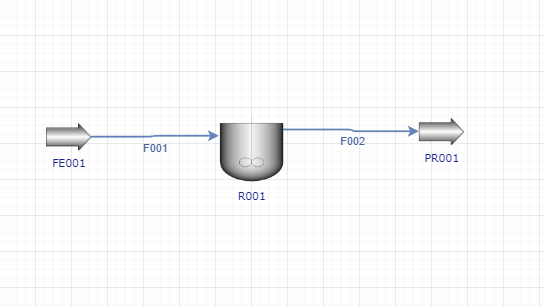
图 流程搭建
(7) 模块设置: 设置原料 FE001 和反应器 R001 模块参数, 如下图所示。
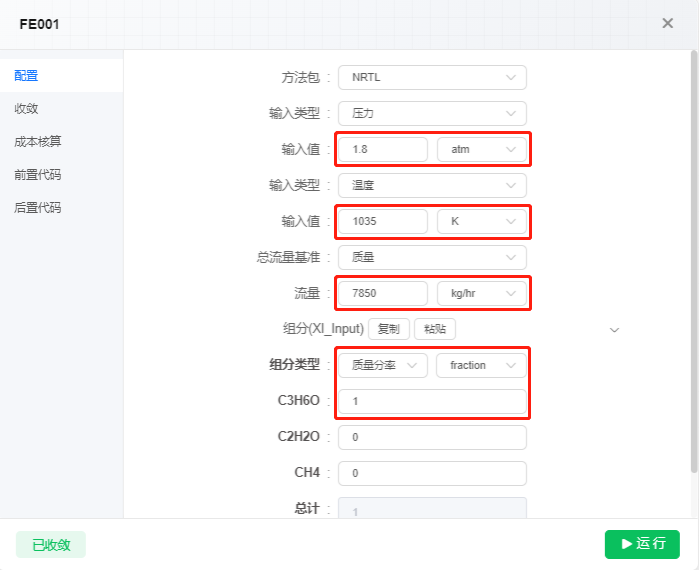
图 原料FE001设置
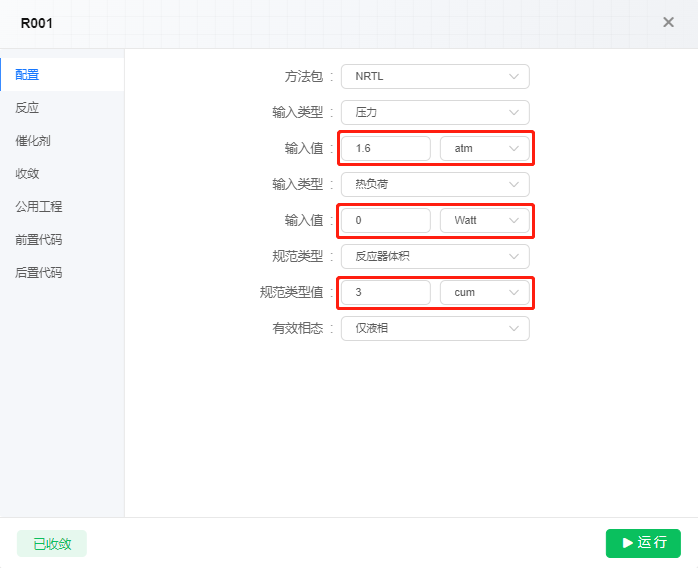
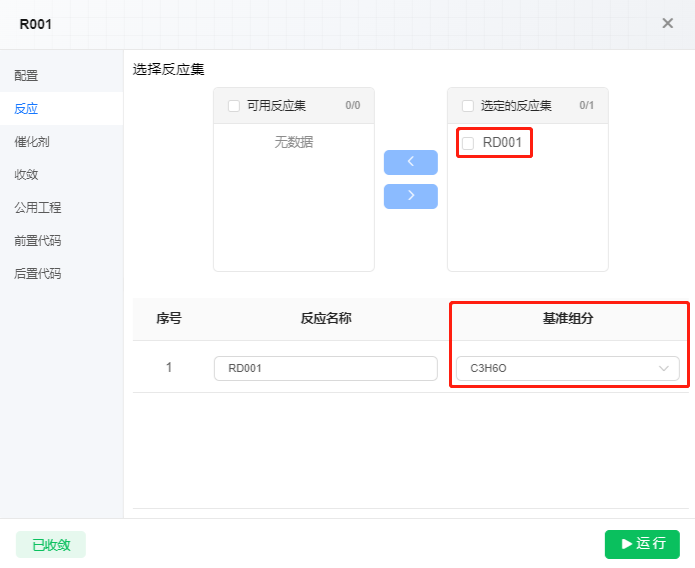
图 反应器R001设置
(8) 运行模拟与结果查看:点击画布上方运行按钮,开始模拟计算。页面右上方提示成功运行后,运行状态结束,可以在右下方或信息面板处查看详细运行状态。单击 R001 反应器或 F001、F002 流股,右侧结果栏会显示如下图所示的设备摘要;点击右侧边栏下方的流股结果或反应结果,可以查看到全部的计算结果。
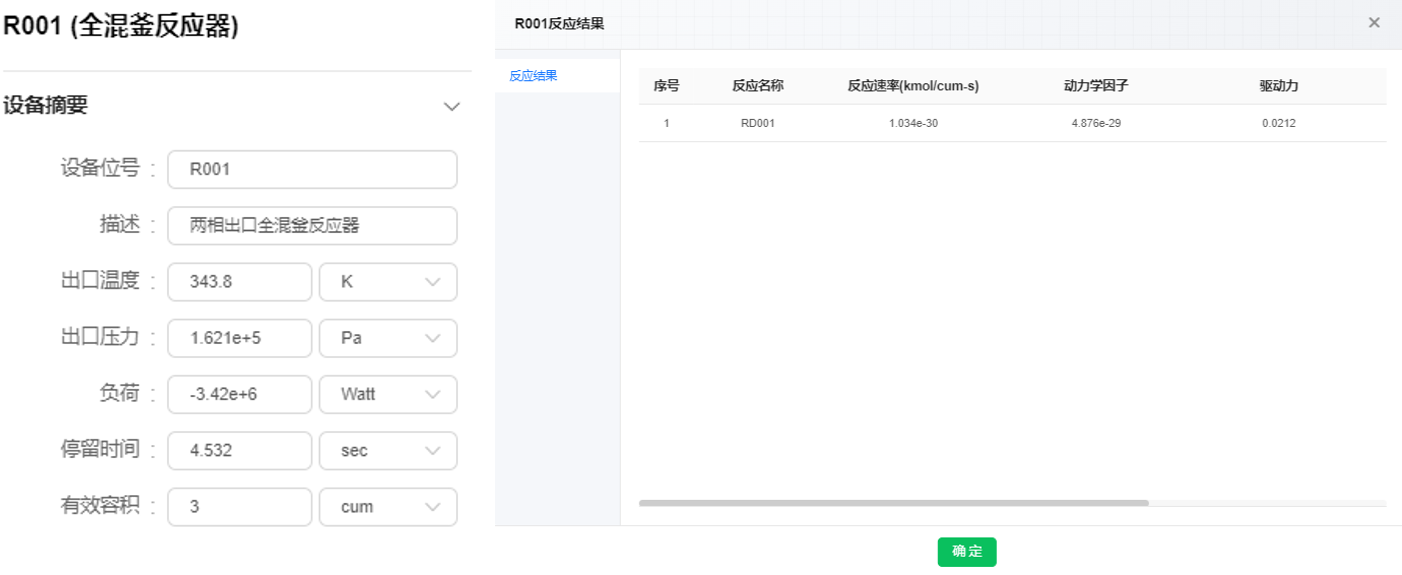
图 反应器模拟结果
反应动力学表达式整理
将上式分别整理成如下两种形式:
形式一(无参考温度
形式二(参考温度
根据上面两个式子,可以计算出
视频 全混釜反应器
平推流反应器
平推流反应器是指通过反应器的物料沿着同一方向以相同的速度向前流动,像固体样的活塞平推向前。由于物流持续向前流动,物流在反应器内完全不返混,所有物料通过反应器的时间是相同的。而在垂直流动方向上的同一截面上,不同径向位置的流动特性是相同的。
平推流反应器与全混釜反应器同属于动力学反应器,因此,在动力学设置上是一致的,只是在反应器设置上有所不同。
例 用平推流反应器模块模拟乙酸酐的水解反应:
反应温度为
本例模拟步骤如下:
(1) 基础设置:打开CSLAB化工模拟实验室,进入稳态模拟板块,新建工程并选中新建工程。选择单位制与数据库。
(2) 组分设置: 进入组分查找界面, 搜索并添加组分乙酸酐、水、乙酸, 完成组分添加后, 可以在基础物性界面查看组分的物性数据。选择热力学方法为平台默认方法包 NRTL。
(3) 定义反应: 进入反应参数界面, 点击添加按钮, 新建反应 R_1, 点击 “反应系数”, 定义化学反应式及反应系数, 如下图所示。

图 添加反应
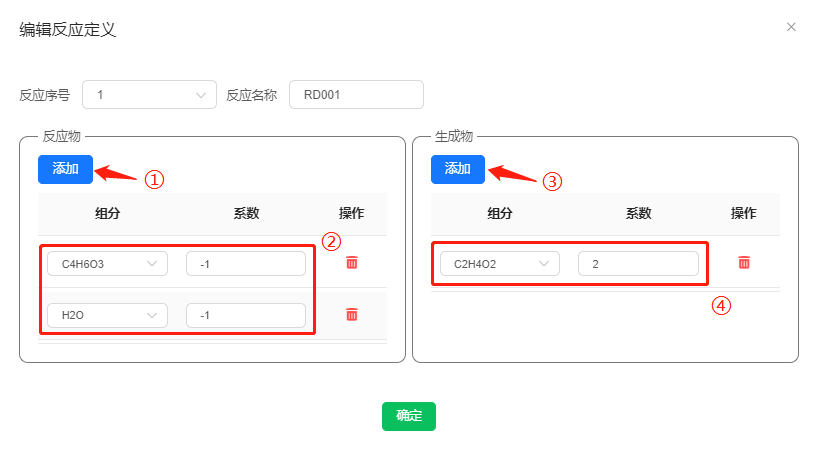
图 编辑反应系数
(4) 设置动力学参数: 点击 “动力学设置”, 选择动力学类型 “POWERLAW”, 点击 “确定” 进入动力学参数输入界面, 如下图所示。设置计算反应速率常数的参数, 如下图所示。点击反应指数按钮, 弹框输入乙酸酐的反应指数, 设置为 2 , 如下图。
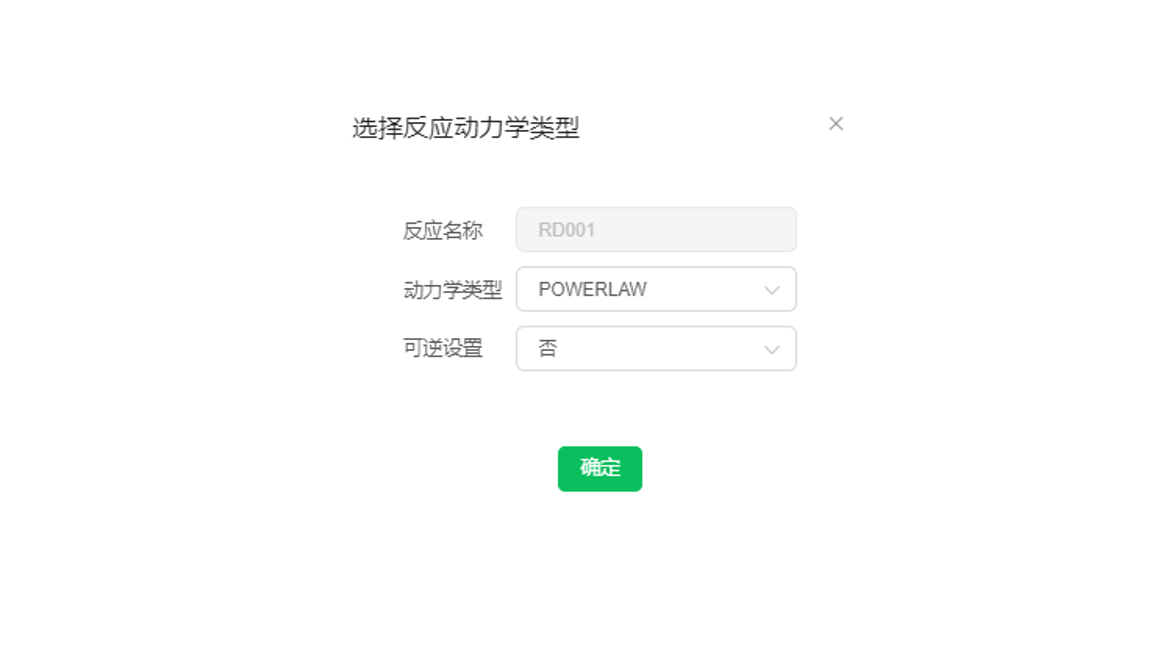
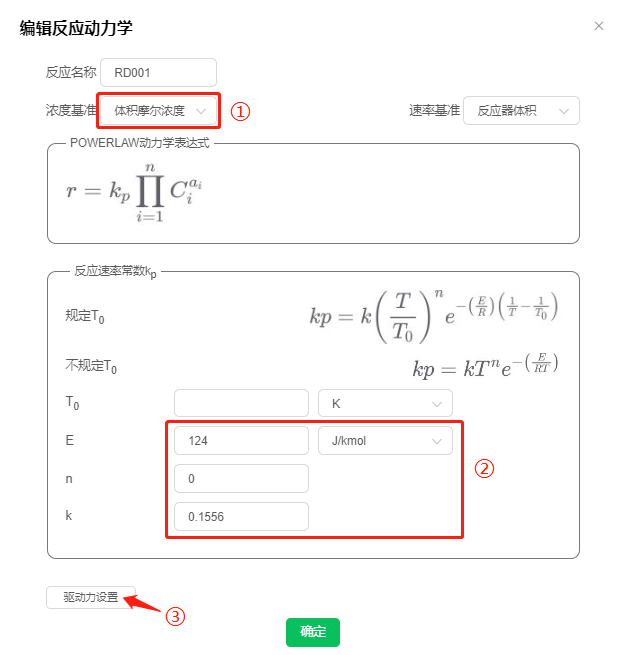
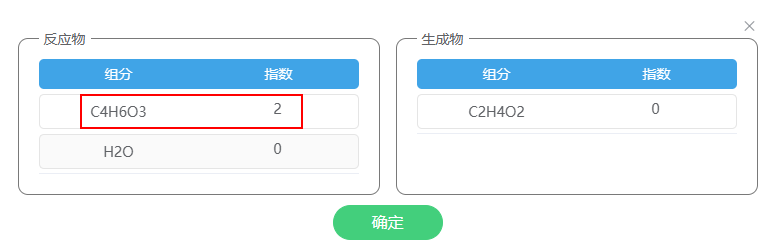
图 动力学参数设置
(5) 流程搭建: 建立如下图所示的流程, 反应器选用平推流反应器模块。
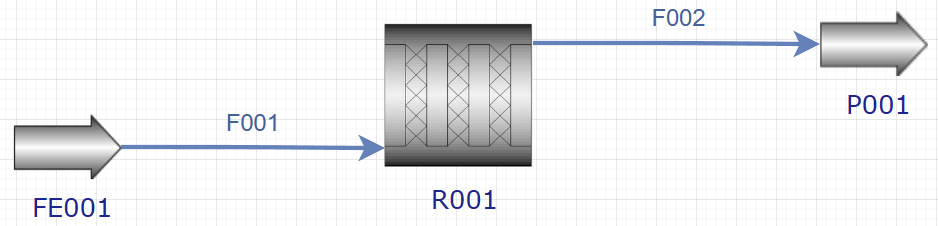
图 流程搭建
(6) 模块设置: 双击 FE001 模块, 输入进料参数如下图所示。双击 R001 模块, 在弹出框中输入反应器参数, 如下图所示。
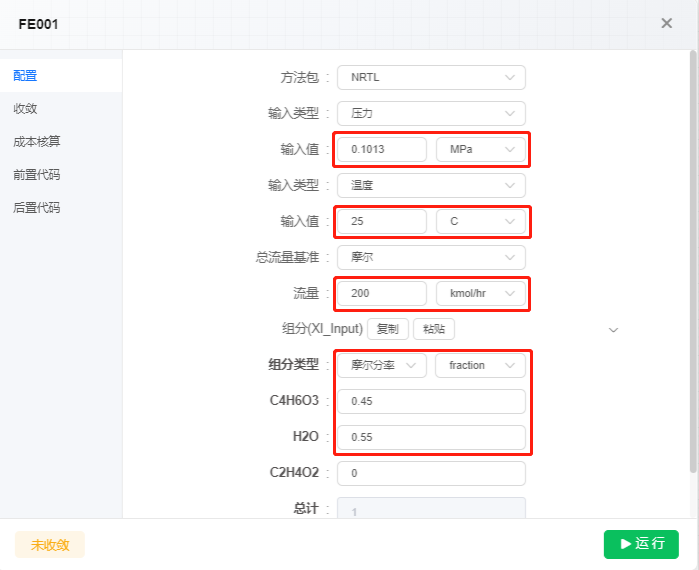
图 原料FE001参数设置
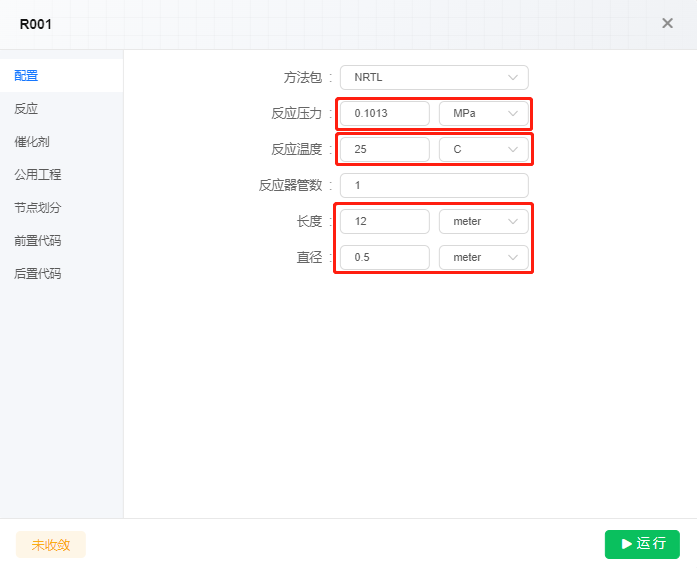
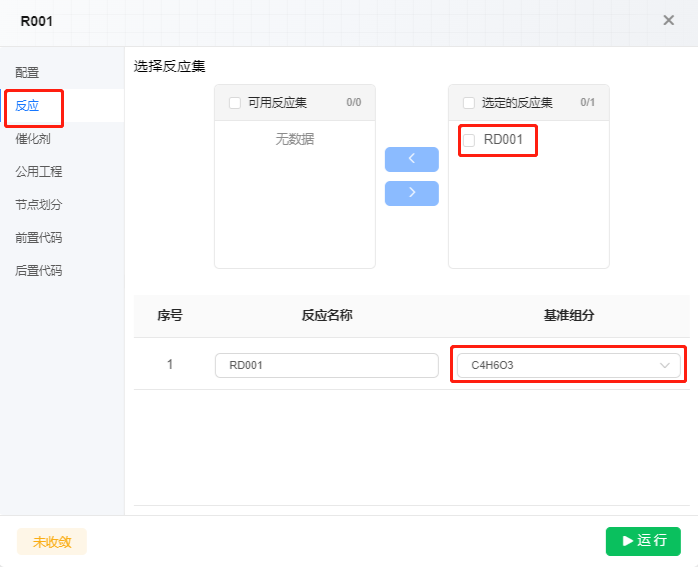
图 反应器参数设置
(7) 运行模拟与结果查看:点击画布上方运行按钮,开始模拟计算。页面右上方提示成功运行后,运行状态结束,可以在右下方或信息面板处查看详细运行状态。单击 R001 反应器或 F001、F002 流股,右侧结果栏会显示如下图所示的设备摘要;点击右侧边栏下方的流股结果或反应结果,可以查看到全部的计算结果。
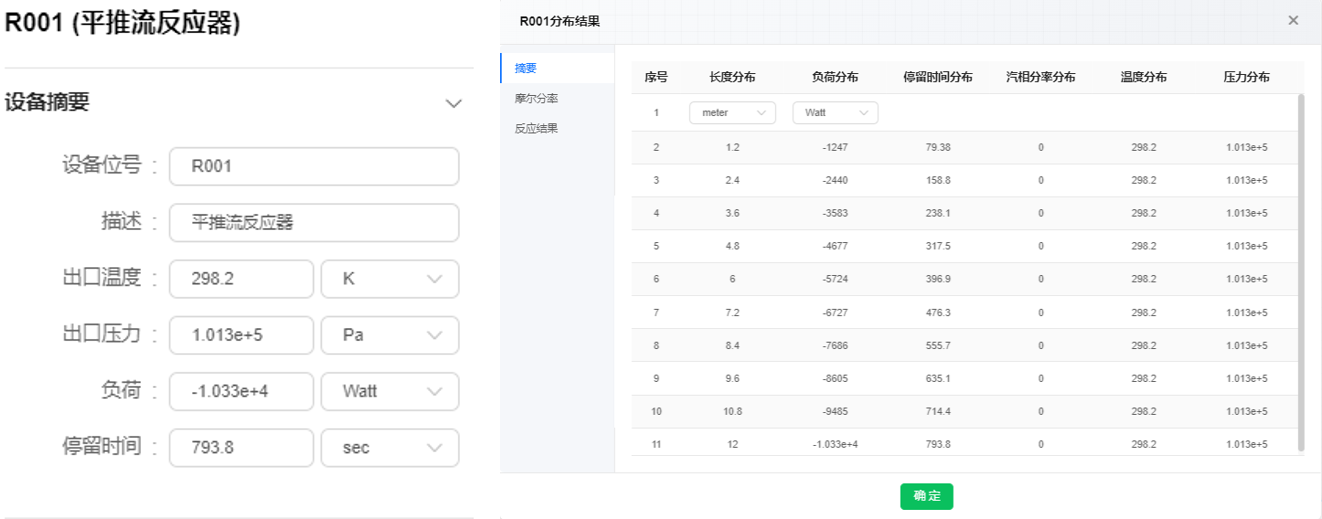
图 模拟结果查看
视频 平推流反应器
平衡反应器
平衡反应器模块用于模拟化学反应式计量关系已知,部分或所有反应达到化学平衡的反应器。平衡反应器模块同时计算相平衡和化学平衡,能够限制某一化学反应不达到化学平衡,可以模拟单相和两相反应器,不能进行三相计算。
平衡反应器模块模拟计算时,需要规定化学反应式计量关系和反应器的操作条件,如果没有给定其他规定,平衡反应器模块假定反应达到平衡。平衡反应器模块由吉布斯自由能计算平衡常数,可以通过规定反应程度或平衡温差来限制平衡。如果规定平衡温差
下面通过例题介绍平衡反应器模块的应用。
例 甲醇生产氢气的反应为
本例模拟步骤如下:
(1) 基础设置:打开CSLAB化工模拟实验室,进入稳态模拟板块,新建工程并选中新建工程并命名。
(2) 组分设置:进入组分查找界面,搜索并添加组分甲醇、水、氢气、一氧化碳、二氧化碳,如下图所示。完成组分添加后,可以在基础物性界面查看组分的物性数据。
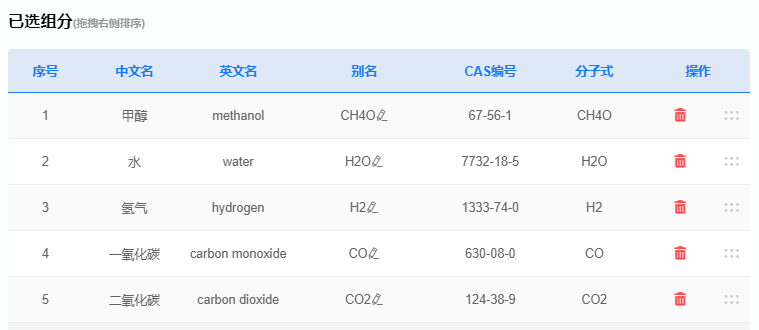
图 已选组分
(3) 热力学方法:基于工程组分体系,选择合适的热力学方法。本例采用 PR 方法。首先删除默认方法 NRTL,点击添加方法包,选择 PR,单击确定完成添加,如下图所示。

图 热力学方法包添加
(4) 反应参数: 单击反应参数进入设置界面, 点击添加按钮, 添加 2 个化学反应, 如下图所示。

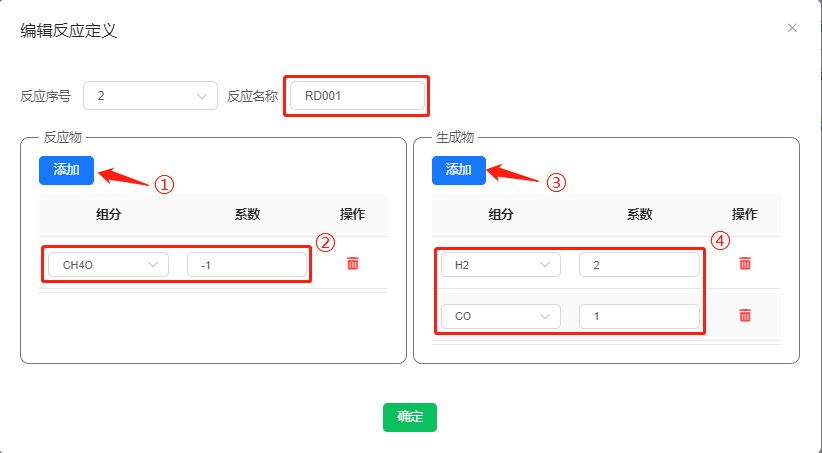
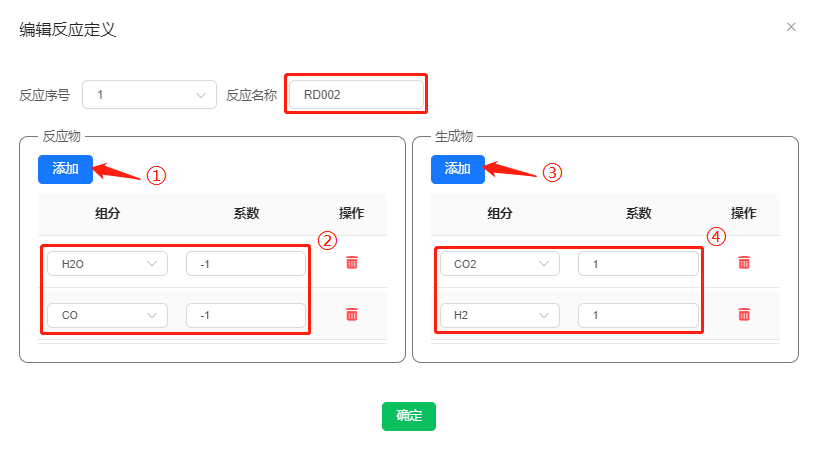
图 反应参数设置
(5) 流程搭建: 选择平衡反应器模块, 搭建流程如下图所示。
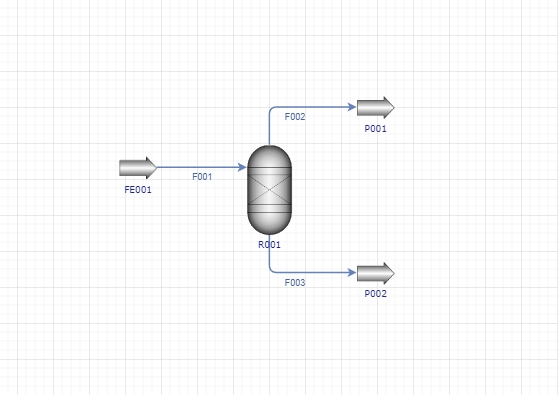
图 平衡反应器流程
(6) 模块设置: 分别进行原料 FE001 和反应器 R001 的参数设置, 如下图所示。
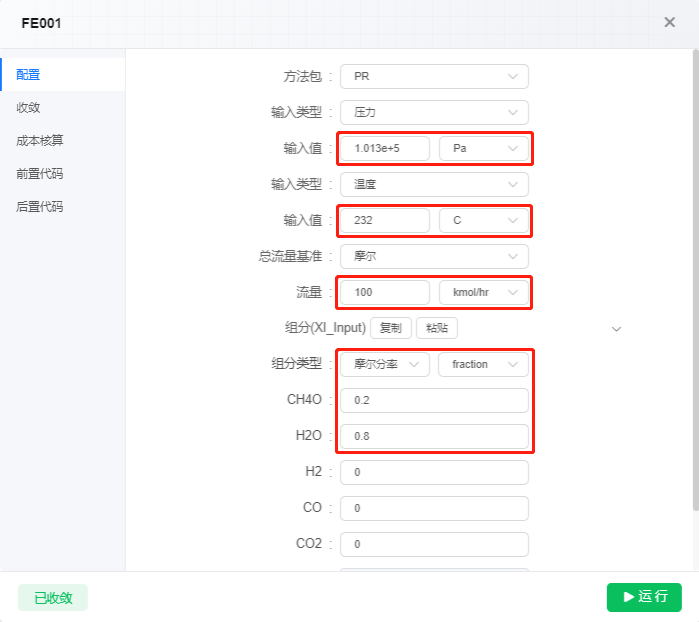
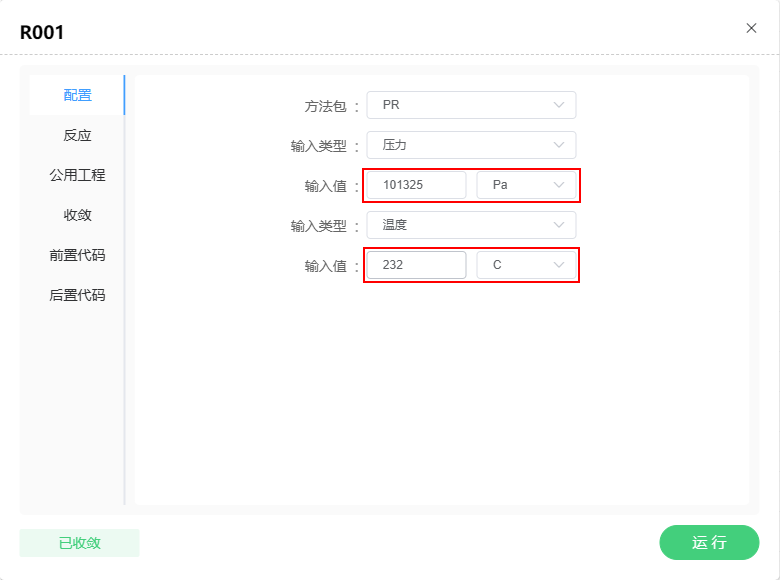
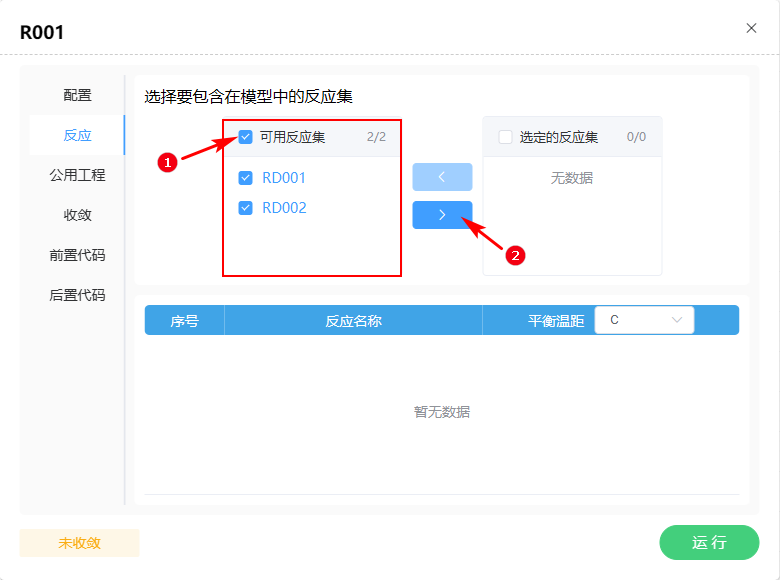
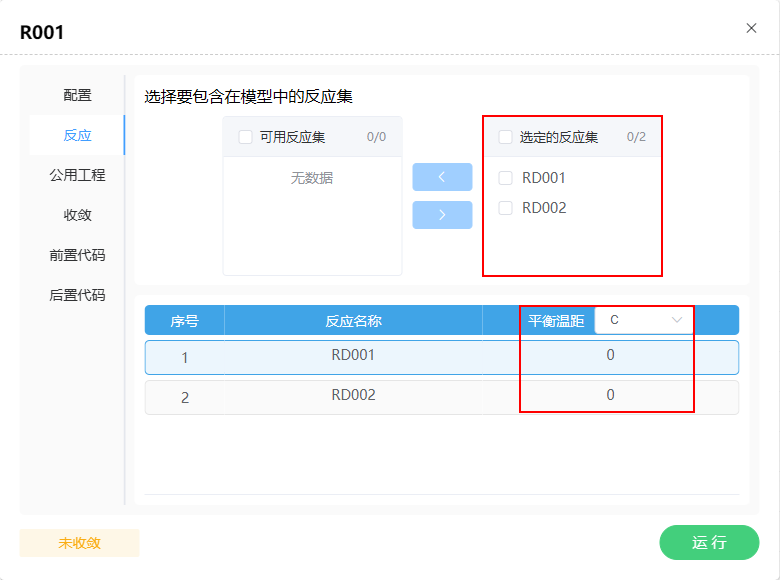
图 原料FE001、反应器R001参数设置
(7) 计算及结果查看: 点击画布上方运行按钮, 运行模拟, 计算完成。单击反应器 R001, 点击展开右侧边栏中的设备摘要, 可以看到反应器热负荷。点击下方的流股摘要, 可以看到气相产物流股中氢气的流量 , 如下图所示。
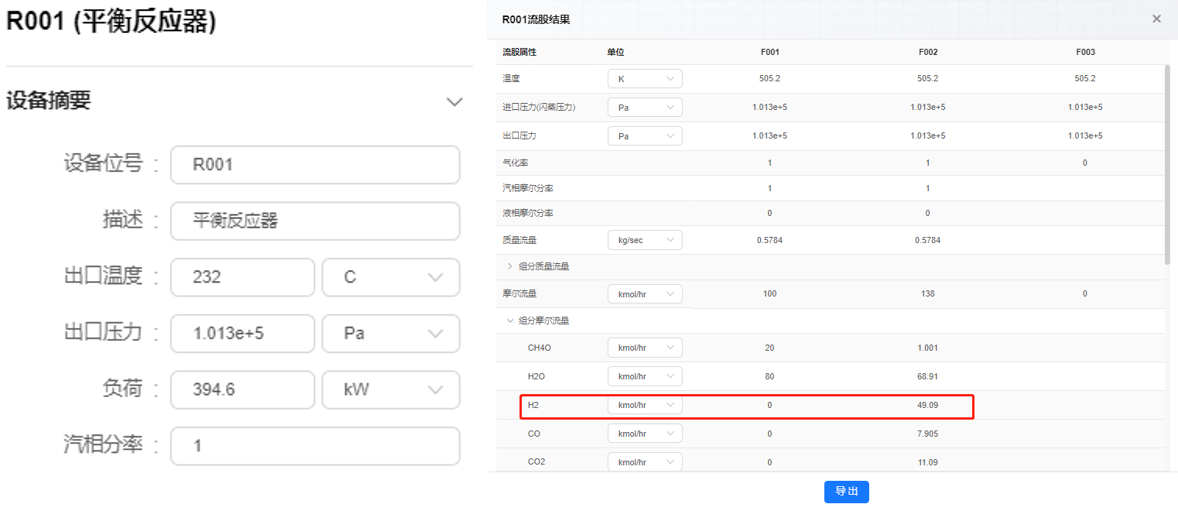
图 反应器R001计算结果
视频 平衡反应器
产率反应器
产率反应器模块用于模拟化学反应式计量关系和反应动力学数据未知或不重要、但产率分布已知的反应器。用户必须指定产物的产率(单位质量总进料量的产物摩尔量或质量不包括惰性组分)。产率反应器模块通过归一化产率来保证物料平衡,因此产率规定只是建立了一个产率分布,而不是绝对产率。由于输入的是固定产率分布,因此产率反应器模块可能不保持原子平衡。产率反应器模块可以模拟单相、两相和三相反应器。
下面通过例题介绍产率反应器模块的应用。
例 已知反应
本例模拟步骤如下:
(1) 基础设置:打开CSLAB化工模拟实验室,进入稳态模拟板块,新建工程并选中新建工程并命名。
(2) 组分设置: 进入组分查找界面, 搜索并添加组分甲醇、水、二氧化碳、氢气, 如下图所示。完成组分添加后, 可以在基础物性界面查看组分的物性数据。
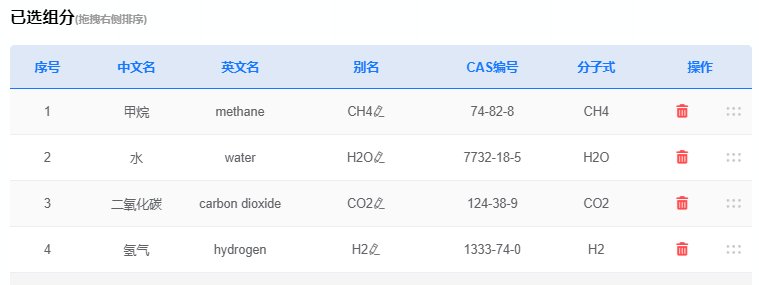
图 已选组分
(3) 热力学方法:基于工程组分体系,选择合适的热力学方法。本例采用 PR 方法。首先删除默认方法 NRTL,点击添加方法包,选择 PR,单击确定完成添加,如下图所示。

图 热力学方法包添加
(4) 反应参数: 单击反应参数进入设置界面, 点击添加按钮, 定义化学计量式, 输入参数, 如下图所示。

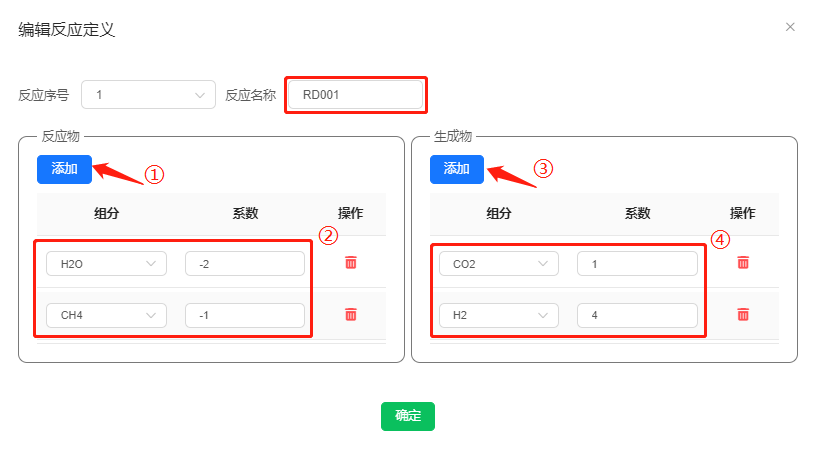
图 反应参数设置
(5) 流程搭建: 选择产率反应器模块, 搭建流程如下图所示。
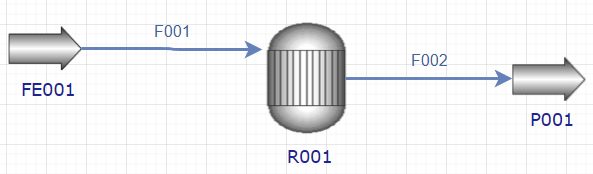
图 产率反应器流程
(6) 模块设置: 分别进行原料 FE001 和反应器 R001 的参数设置, 如下图所示。
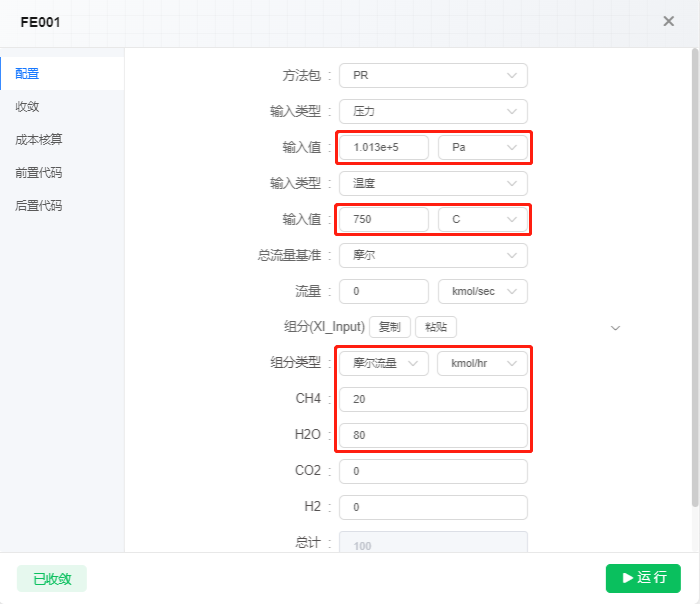
图 原料FE001参数设置
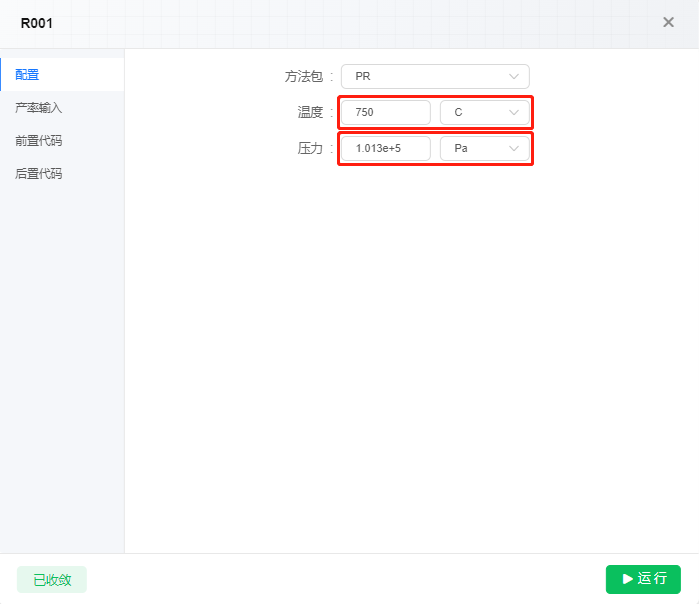
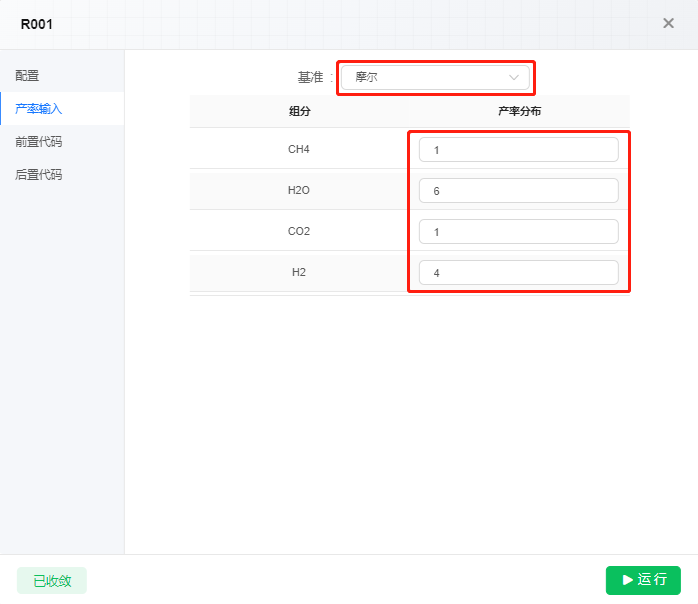
图 反应器R001参数设置
(7) 计算及结果查看: 点击画布上方运行按钮, 运行模拟, 计算完成。单击反应器 R001, 点击展开右侧边栏中的设备摘要, 可以看到反应器热负荷。点击下方的流股摘要, 可以看到气相产物流股中氢气的流量, 如下图所示。
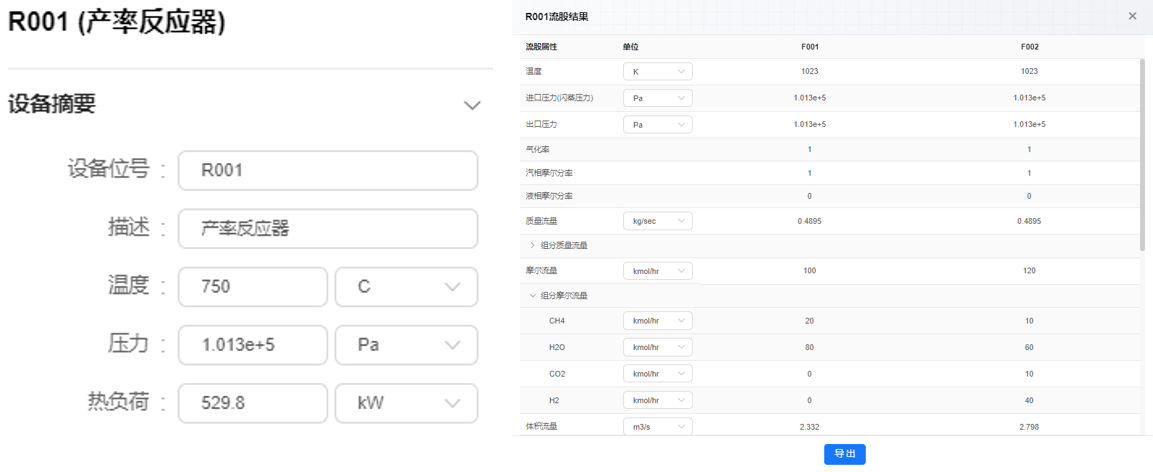
图 计算结果
视频 产率反应器
间歇反应器
间歇反应器是模拟间歇操作的反应器,所需的原料一次性装入反应器,然后在反应器中进行反应,经过一定的时间后,达到所规定的要求后卸除全部的反应物料。用户可自定义一股或两股连续出料。该模块只能处理动力学类型的反应。
下面通过例题介绍间歇反应器模块的应用。
例 用间歇反应器进行乙酸和乙醇的酯化反应,生成乙酸乙酯和水,反应在373.15K,301325Pa下进行,化学反应式为
本例模拟步骤如下:
(1) 基础设置:打开CSLAB化工模拟实验室,进入稳态模拟板块,新建工程并选中新建工程。选择单位制与数据库。
(2) 组分设置:进入组分查找界面,搜索并添加组分乙酸、乙醇、乙酸乙酯、水,完成组分添加后,可以在基础物性界面查看组分的物性数据。选择热力学方法为平台默认方法包NRTL。
(3) 定义反应: 进入反应参数界面, 点击添加按钮, 新建反应 R_1, 点击 “反应系数”, 定义化学反应式及反应系数, 如下图所示。

图 添加反应
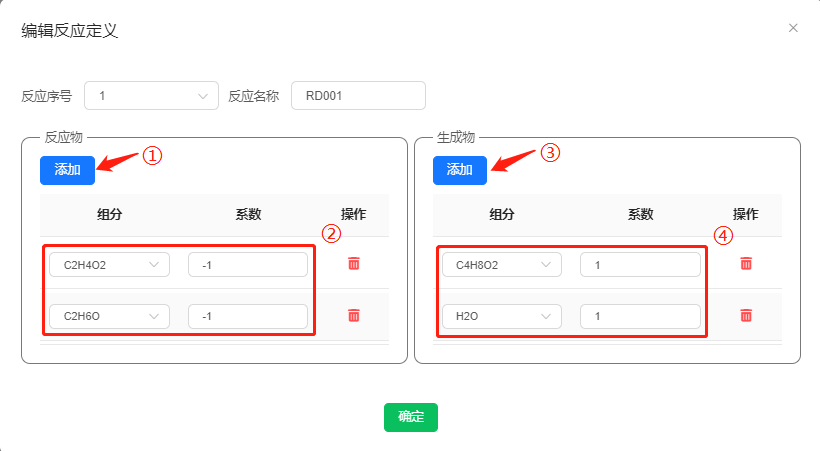
图 编辑反应系数
(4) 动力学参数: 点击 “动力学设置”, 选择动力学类型 “POWERLAW”, 点击 “确定” 进入动力学参数输入界面, 设置计算反应速率常数
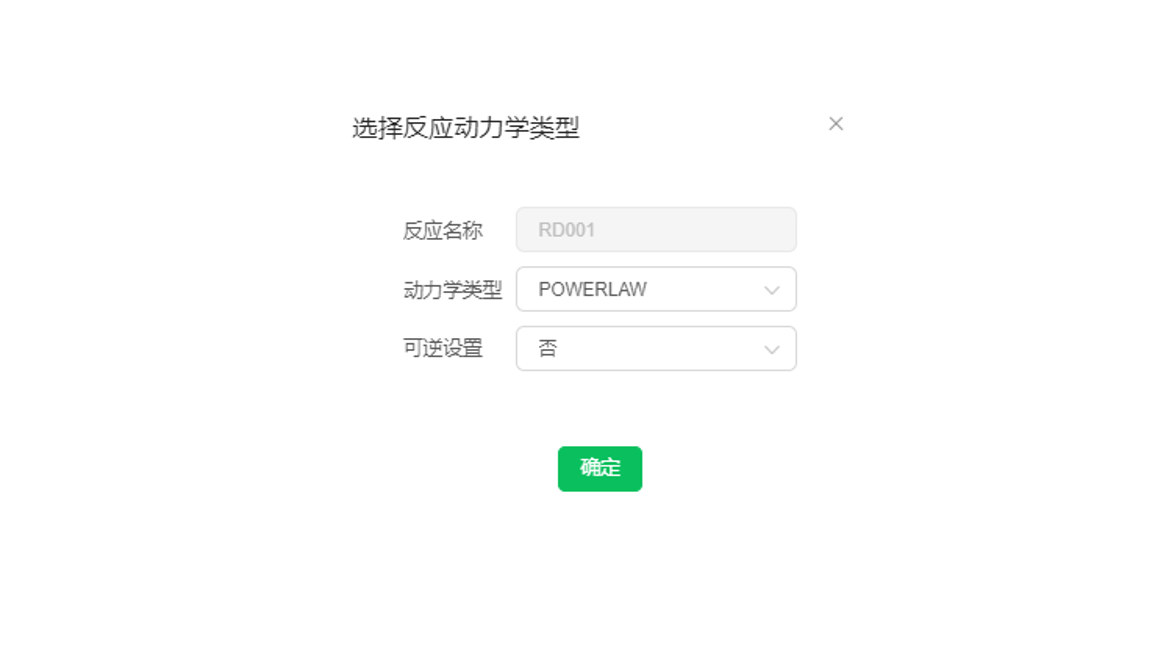
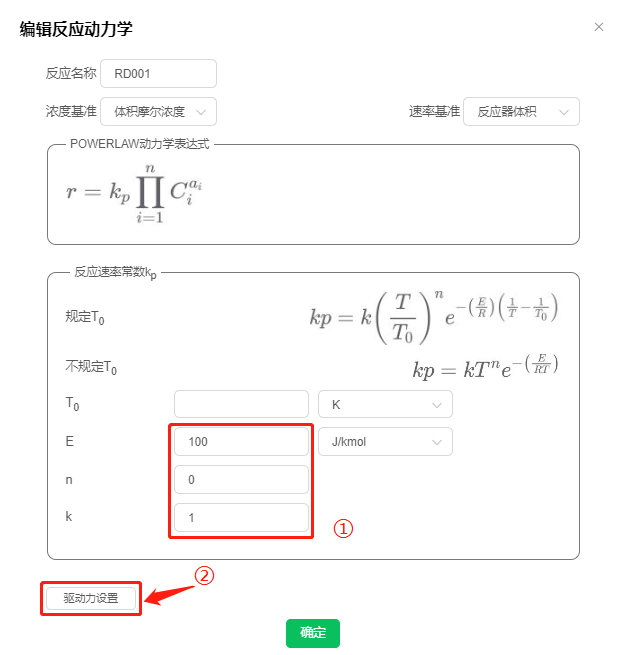
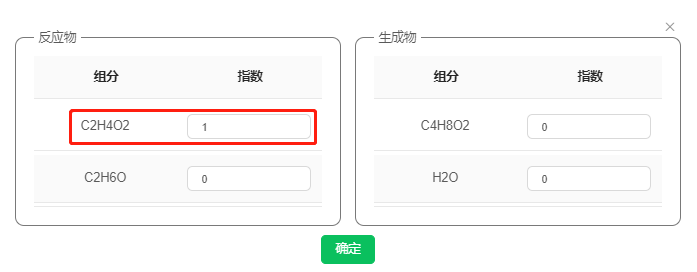
图 设置动力学参数
(5) 流程搭建: 建立如下图所示的流程, 反应器选用间歇反应器模块。
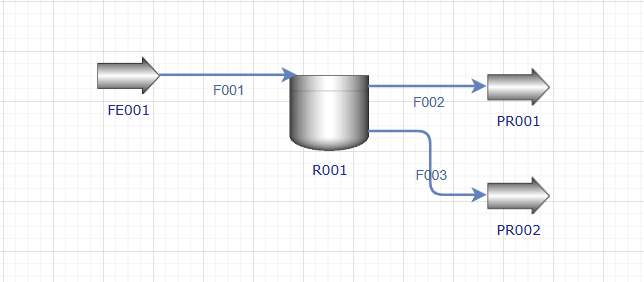
图 间歇反应器流程图
(6) 模块设置: 分别进行原料和反应器的参数设置, 如下图所示。
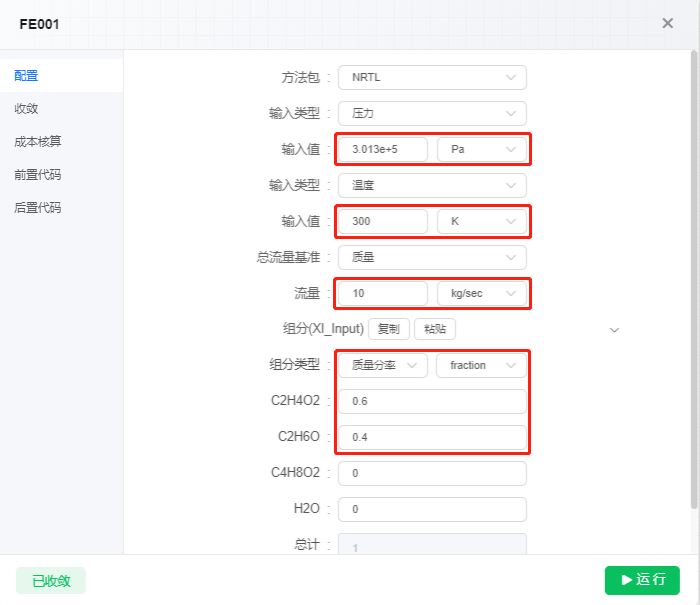
图 原料参数设置
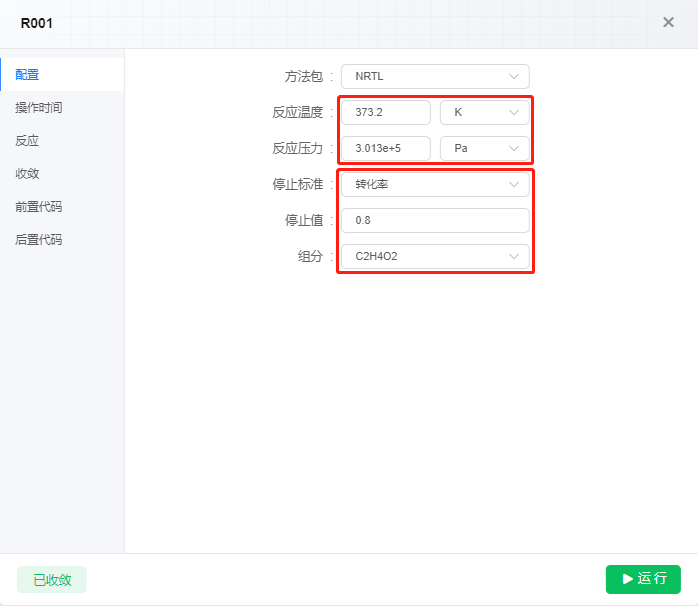
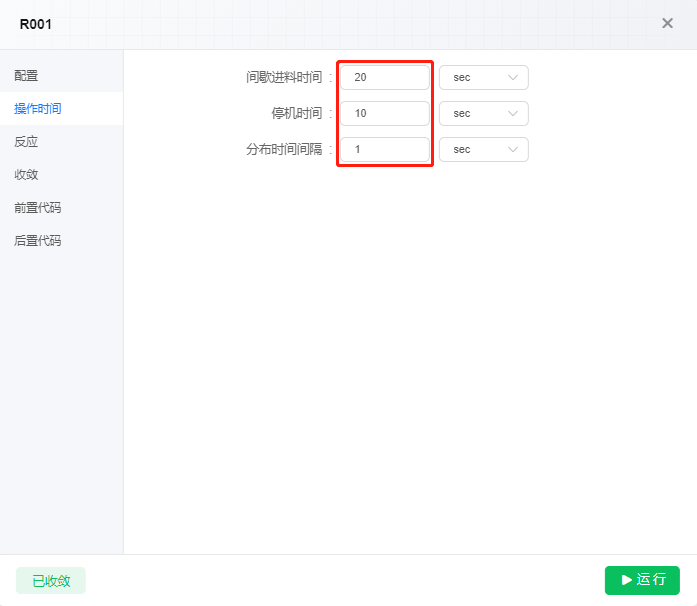
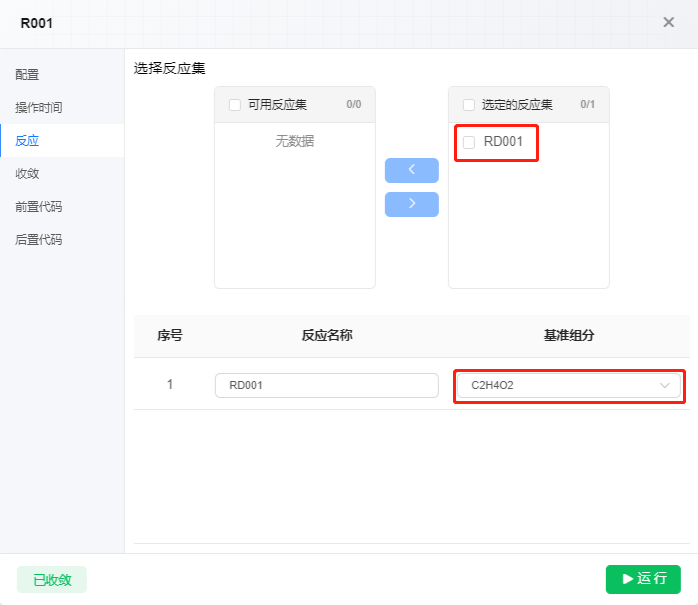
图 反应器参数设置
(7) 计算及结果查看:点击画布上方运行按钮,运行模拟,计算完成。单击反应器 R002,点击展开右侧边栏中的设备摘要,可查看反应器的反应时间。点击下方的分布结果,可看到反应时间下的分段负荷。如下图所示。
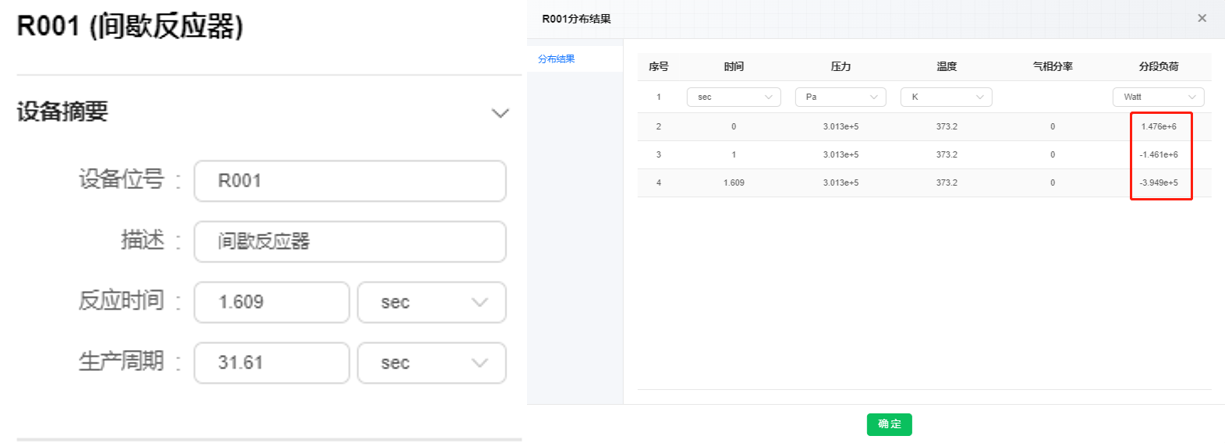
图 计算结果
视频 间歇反应器