
Appearance
新手上路
通过本教程,您将学会如何使用CSLAB流程模拟平台创建一个简单的液体混合与泵送流程,并简单分析模拟结果。
1.教程简介
本教程将指导您完成一个简单的水和乙醇混合后泵送的流程模拟。通过这个简单的案例,您将学习:
√ 创建项目与认识软件基本界面
√ 如何添加组分与搭建工艺流程
√ 如何设置模块参数
√ 运行模拟并查看结果
预计完成时间:30分钟。完成后,您将具备创建简单流程模拟的基本能力,并以此为起点去开启您的流程模拟之路。
2.首次访问
在浏览器中输入cslab.oberyun.com跳转进入CSLAB流程模拟平台。首次访问需要注册账号,用账号、密码登录平台。
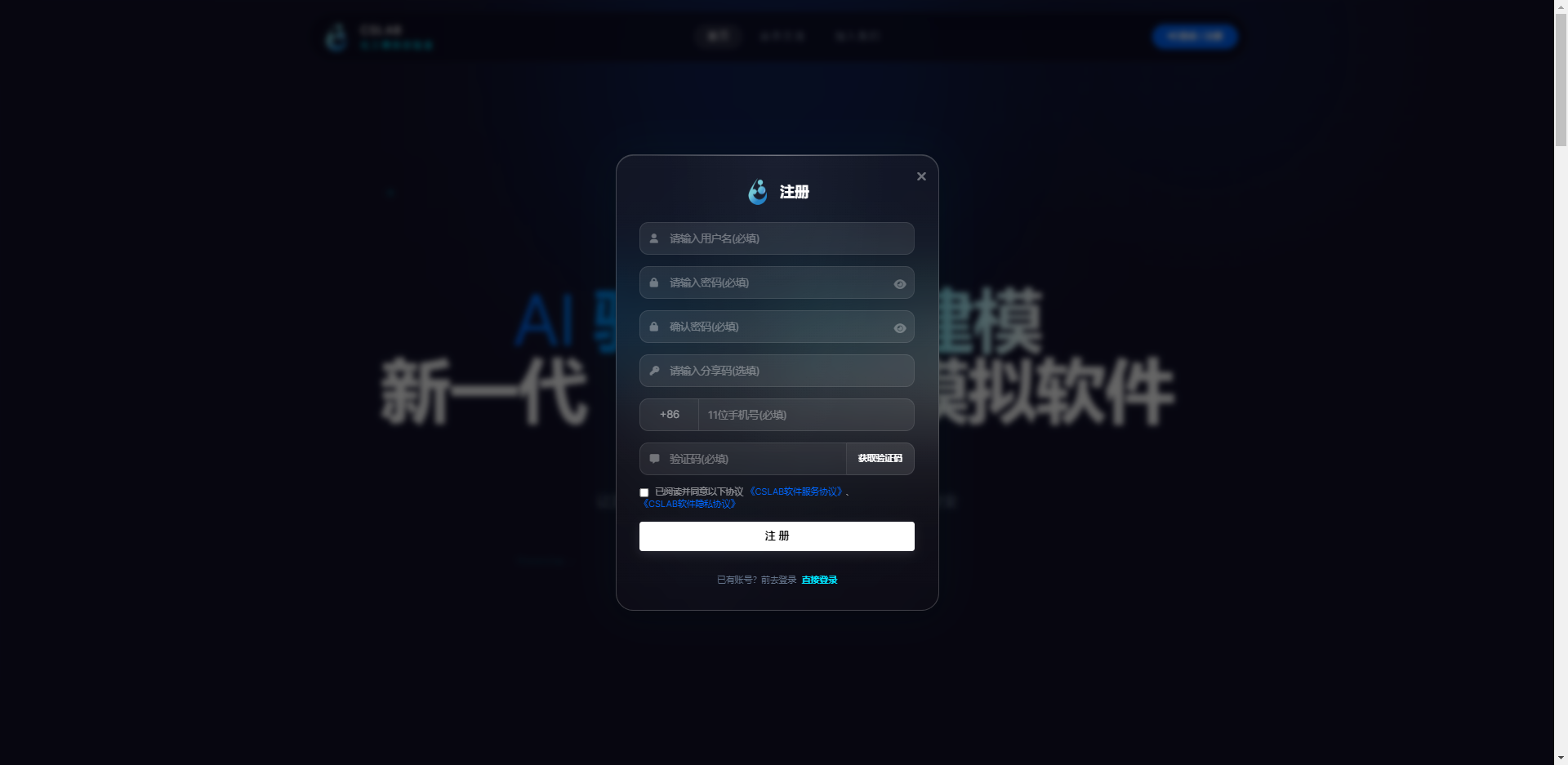
CSLAB软件注册界面
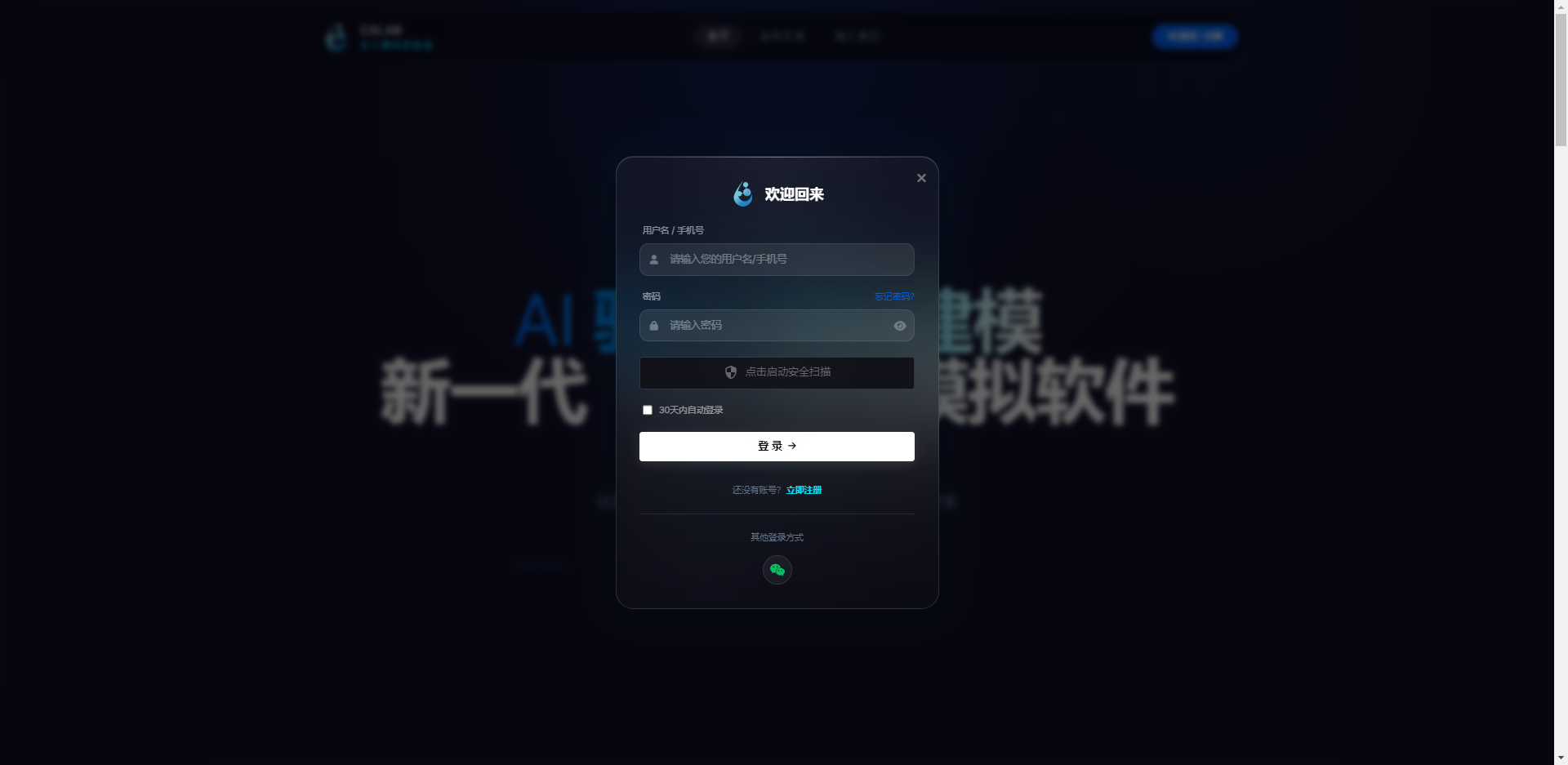
CSLAB软件登录界面
登录后,可以看到CSLAB的向导界面包含多个板块。对于流程模拟来讲,直接访问稳态模拟板块即可。
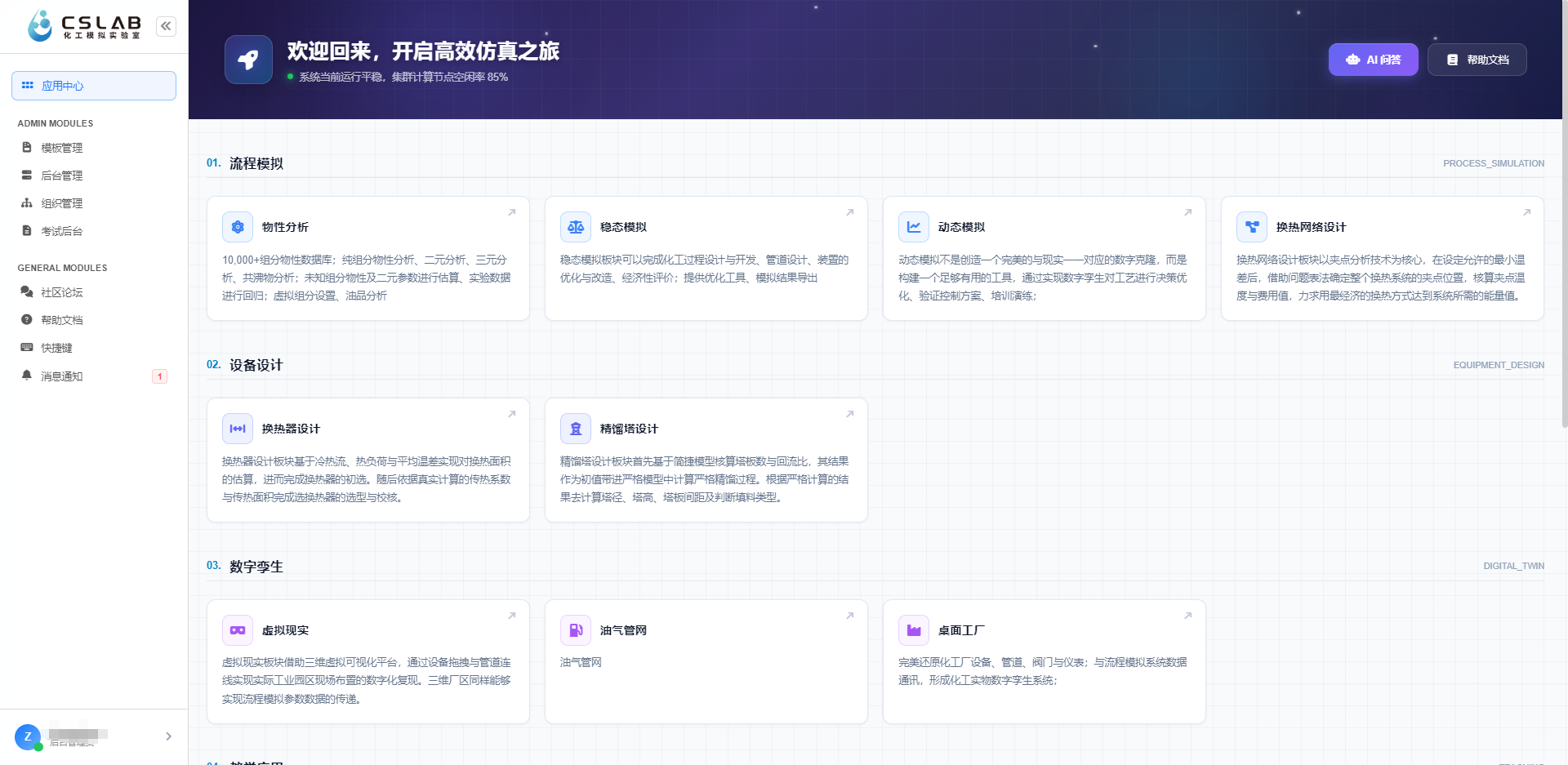
CSLAB软件向导界面
3.准备工作
在进入本教程案例前,需做如下准备工作,这个准备工作是通用的也是必要的,在进行任何一次新的流程模拟前都是操作的:
(1)建立工程
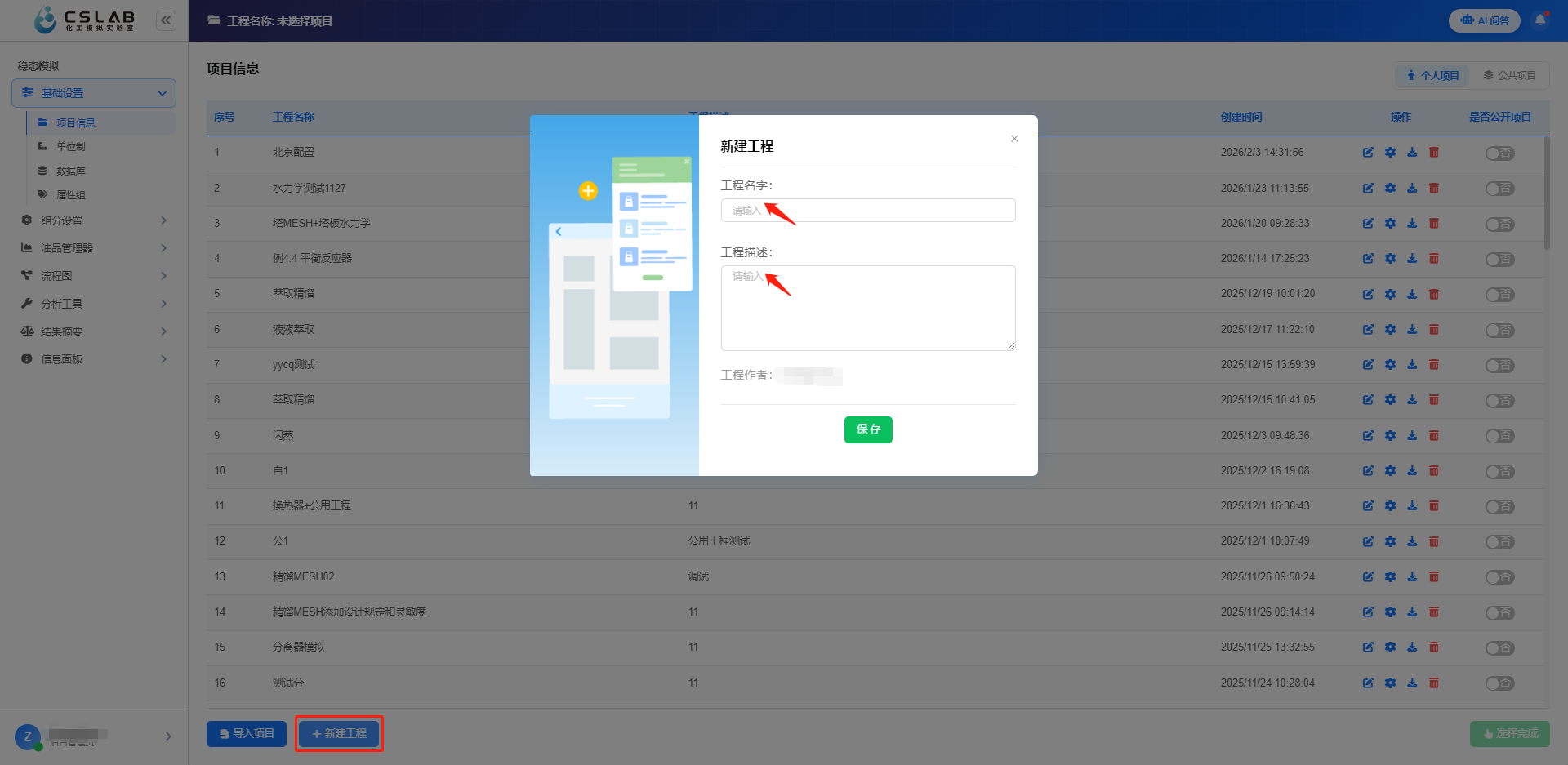
创建工程
(2)配置运算设置
在建立工程之后,右侧有运算配置设置。需要按照下述情况进行选择。
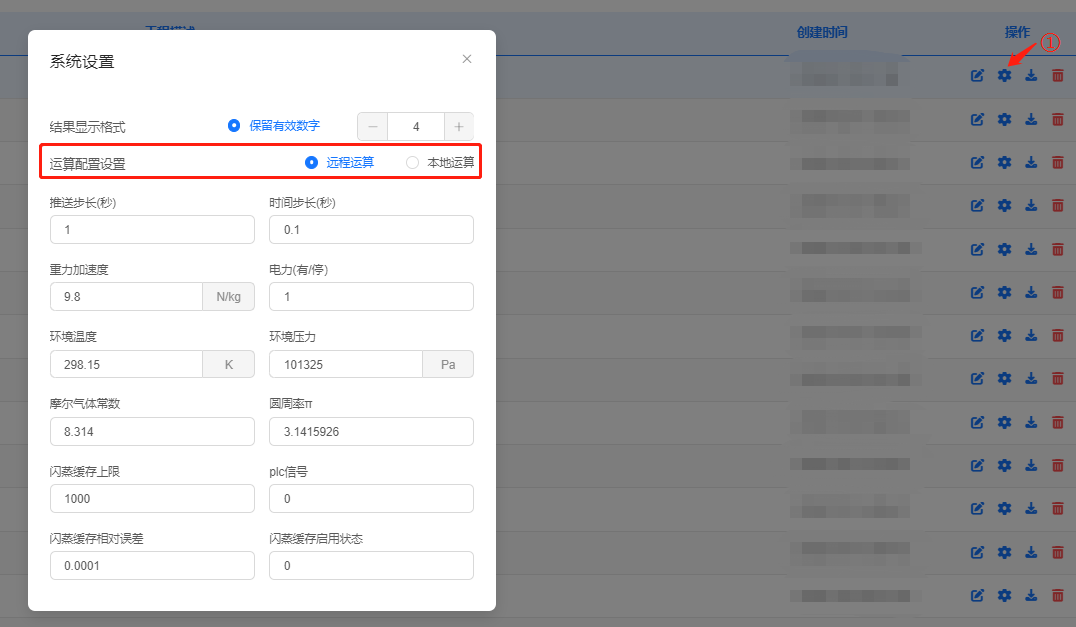
运算配置设置
√ 您的网络状况务必为可上网,CSLAB作为网页版流程模拟软件,是需要联网开启使用的。
√ 若您的网络状况较好,可以选择“远程计算”。
√ 如果您的网络状况一般,则选择“本地计算”,在后续计算时会自动下载本地计算包,根据指引下载-安装即可。
4.界面初识
首次进入到流程模拟界面后,会有一个较为复杂的界面展示给您。我将一一梳理清楚并简单介绍整个界面的各个功能。
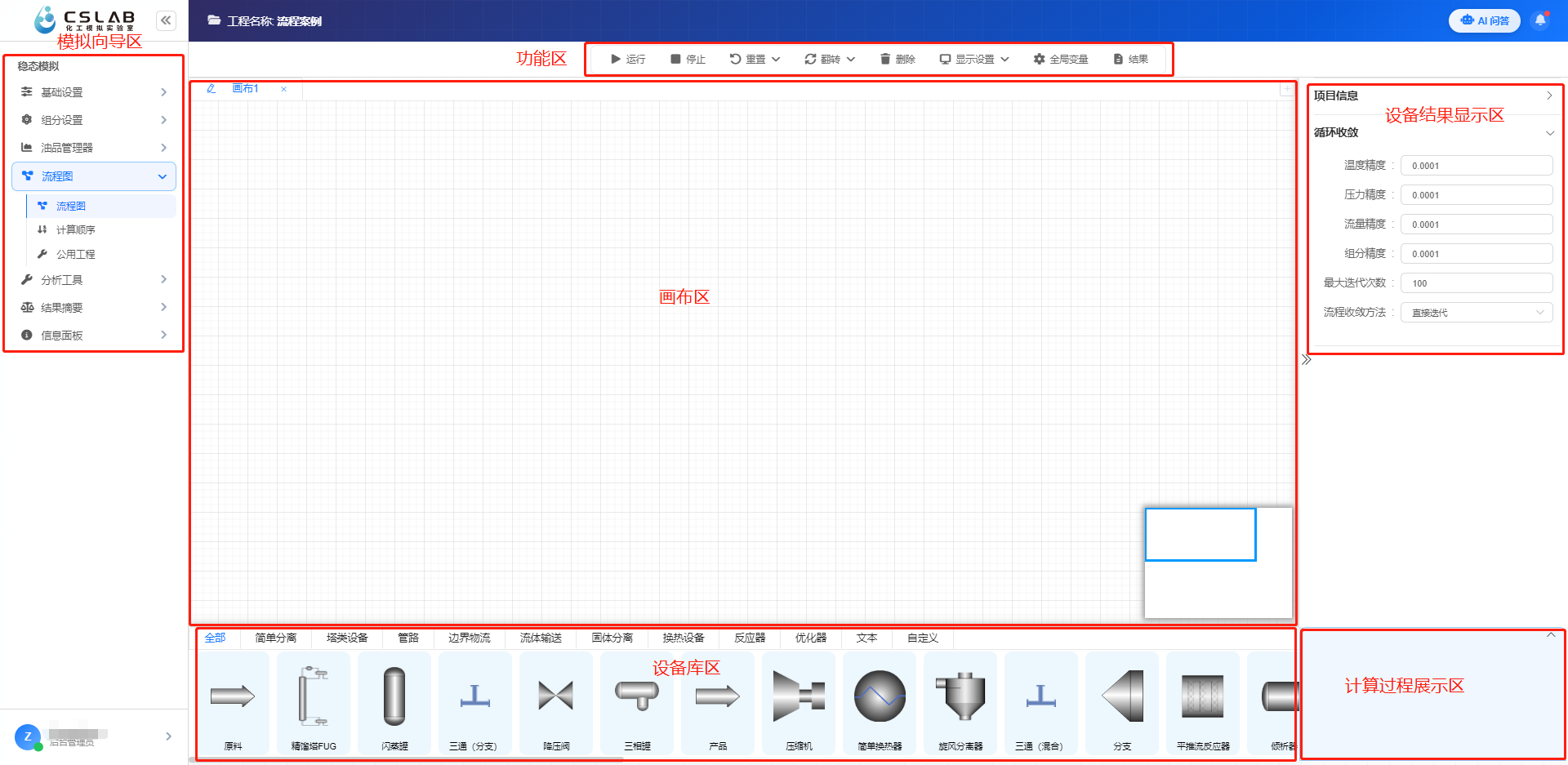
稳态模拟界面
模拟向导区:流程模拟的核心区,自上而下一次完成“基础设置-组分设置-流程图设置-分析工具-结果摘要”的全流程模拟,是整个流程模拟的“引路人”。
功能区:是涉及流程计算、设备编辑的功能指引区。
画布区:是拖拽设备、连接设备、搭建流程的区域。并在此处设置相关参数以完成所需的模拟需求。
计算过程展示区:计算过程中,会动态展示每个设备的计算过程,开始计算-正在计算-计算结束。
设备结果展示区:模拟完成之后,展示设备的关键模拟计算结果。
5.四步创建您的第一个流程
接下来,您将正式的使用流程模拟软件进行流程模拟了,按照以下四步,完成水和乙醇混合后泵送的第一个工艺!
(1)设置组分
根据描述,不难发现该流程所需的组分就是水和乙醇。在模拟向导区-组分查找界面选择这两个组分。
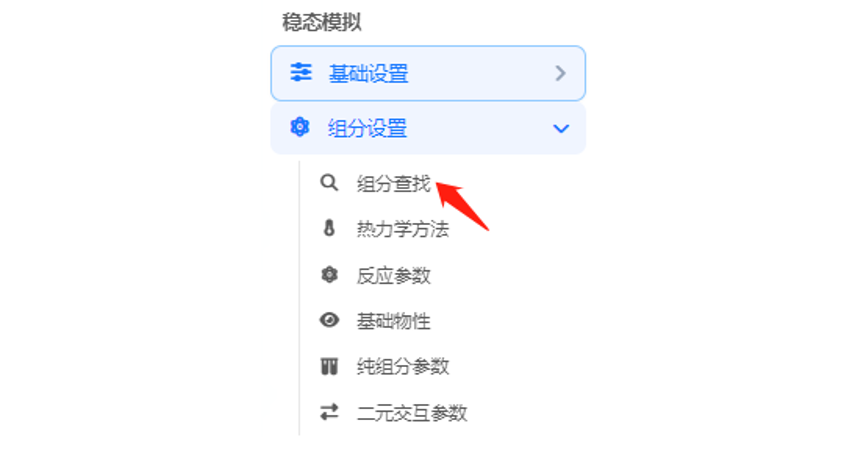
组分查找向导
单击打开组分查找页面,软件内置了4种组分查找方式,分别是中文名、英文名、CAS号与分子式,知道任意一种都能查询到所需的组分。
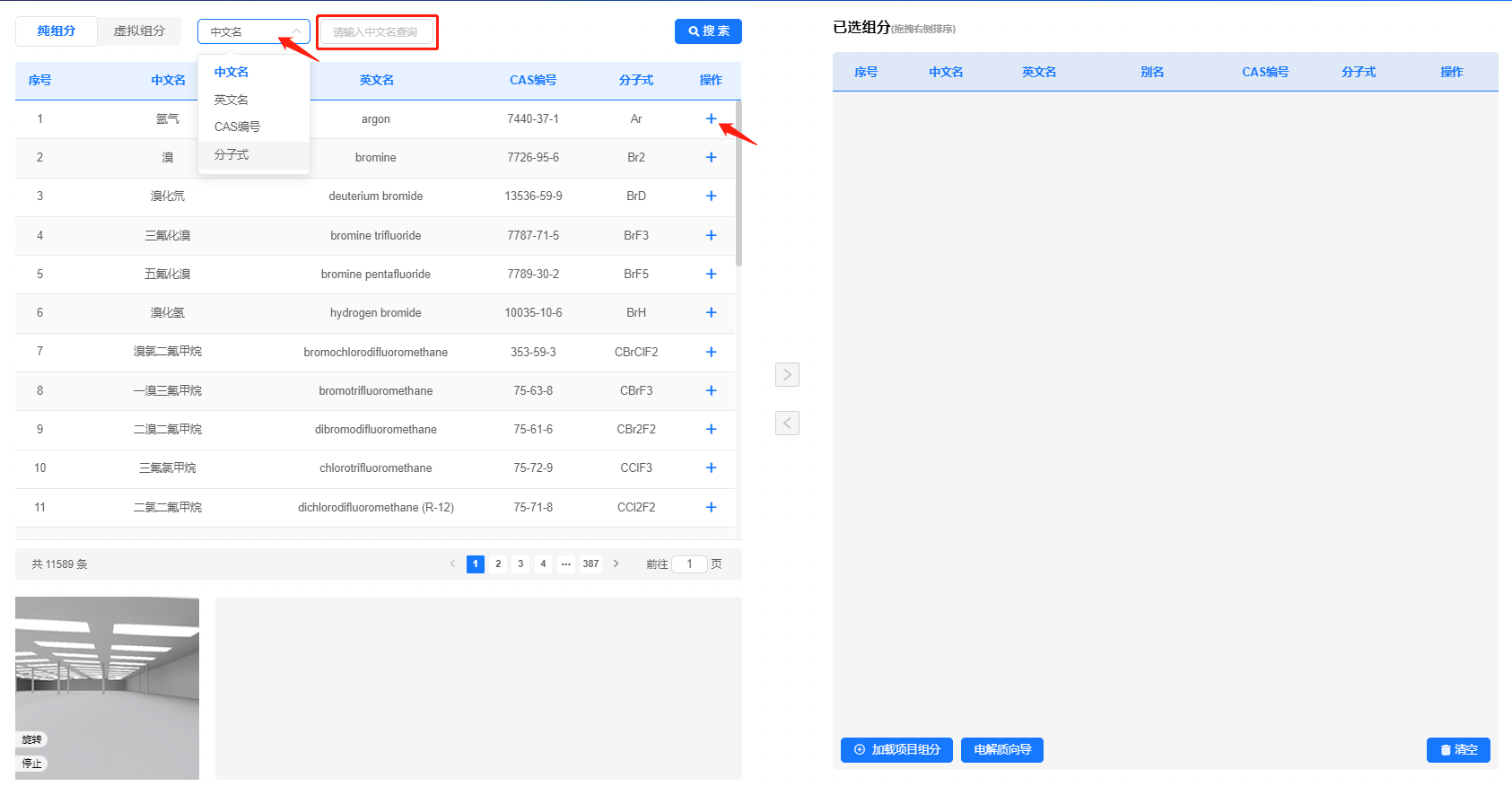
组分查找页面
搜索完成后,点击加号图标,添加到已选组分栏中。
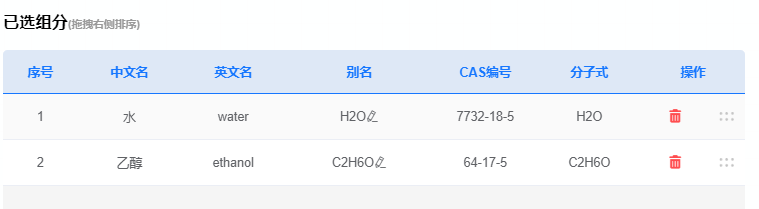
已选组分界面
这样,这个工程中就有了该流程模拟所需的组分了。恭喜您,已经完成了第一个流程模拟的第一步。
(2)流程搭建
根据描述,梳理这个工艺流程所需的设备。“混合后泵送”的描述,显然需要混合器与泵两个设备。后续您在进行模拟时有可能是通过文字描述进行流程搭建,也可能是基于现有的PFD图进行搭建,灵活梳理所需设备。而工艺流程的模拟通常是选取某一段工艺进行的,因此,需要设有进口边界与出口边界。
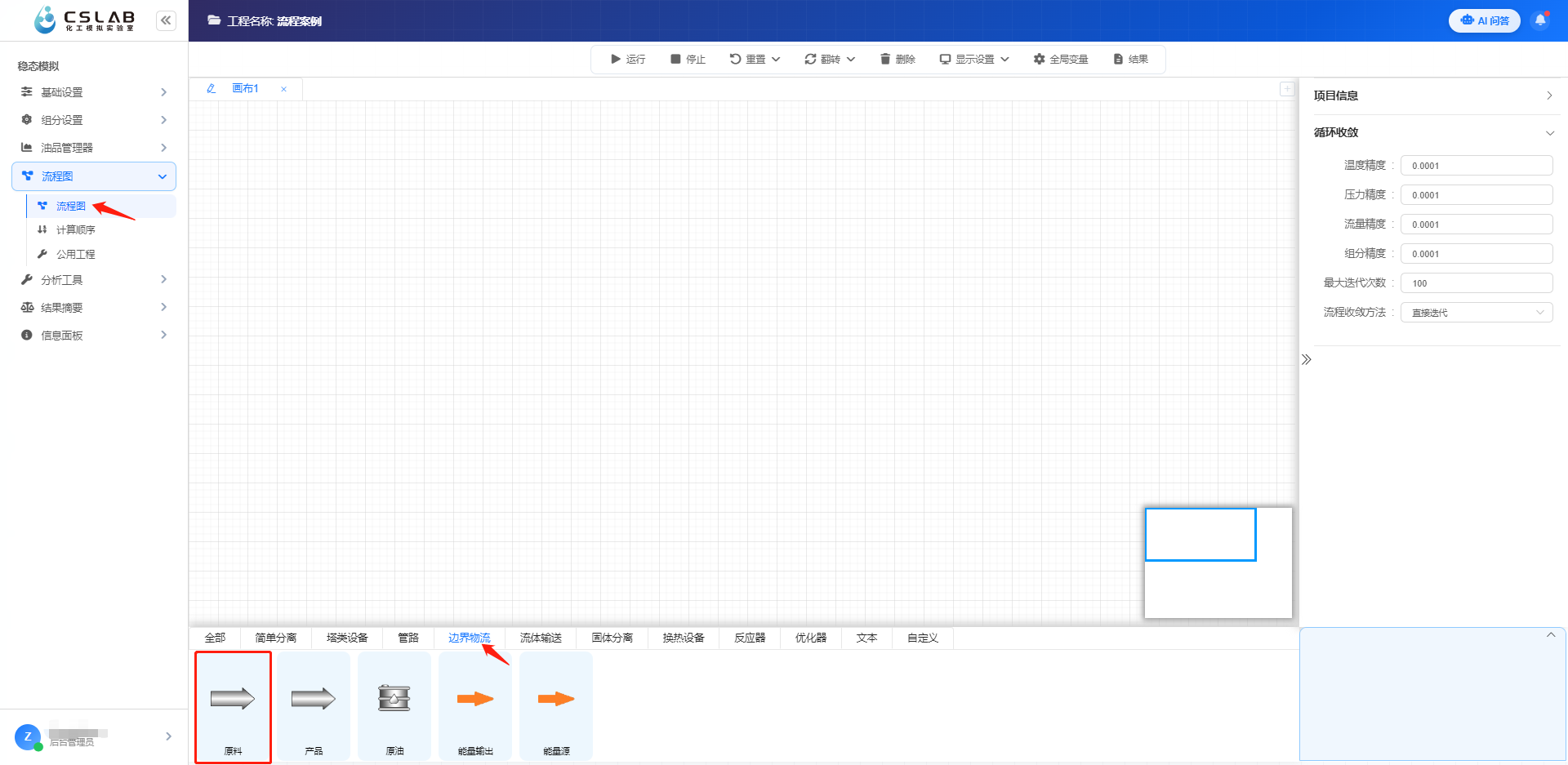
流程图向导
点击流程图,在设备库中找到所需的设备。以边界“进料”为例,点击设备库中的“边界物流”选项卡,定位到“原料”图标。鼠标左键长摁将图标拖拽至画布区,同理,将其他所需设备依次拖拽到画布区。
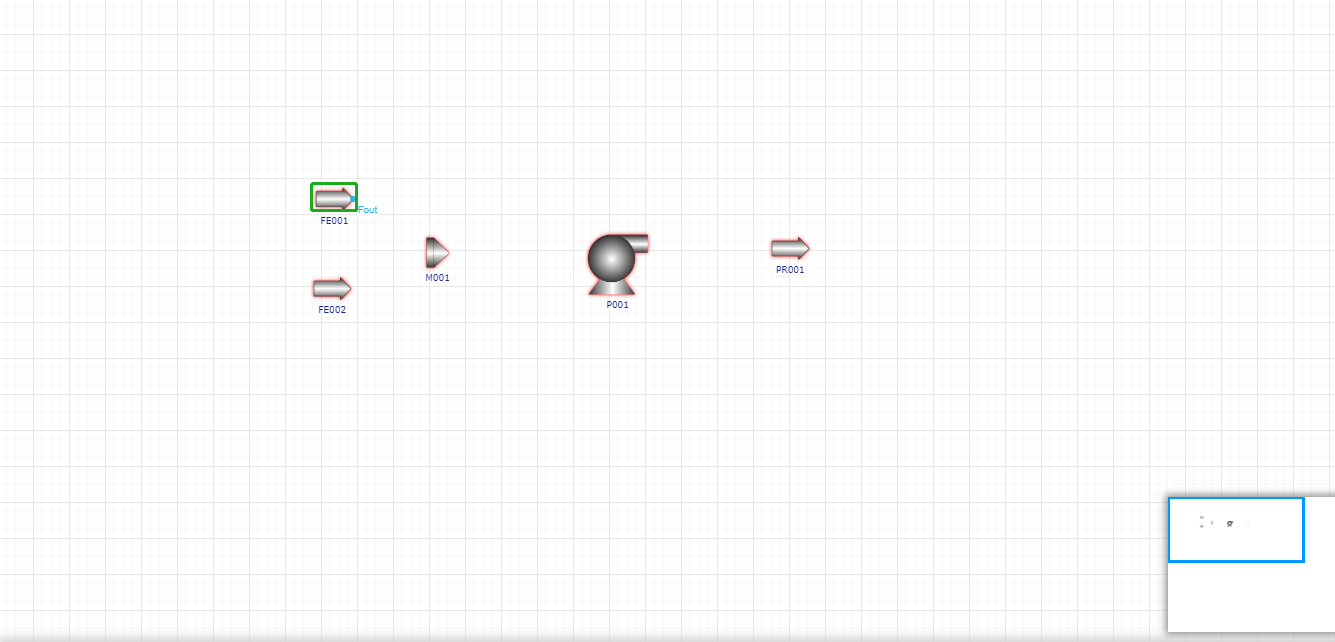
拖拽设备到画布区
每个设备图标都有相应的进口连接点in与出口连接点out,需要将设备自出口连接点连接到下一个设备的进口连接点。连接方式为:鼠标指针放在图标上显示出口连接点out—鼠标指针放在出口连接点out上长摁一直连接到下一个设备的进口连接点in—自动生成设备间的连接线。连接线即为设备间的管道,管道内即为介质流股。
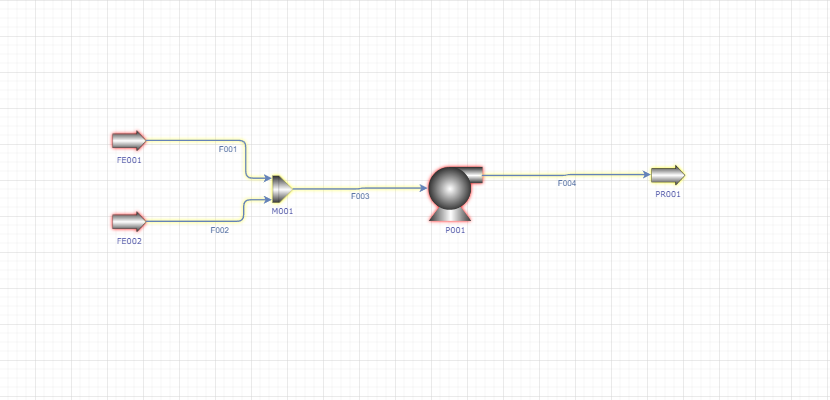
流程搭建界面
这样,这个工程中的流程搭建就完成了。恭喜您,已经完成了第一个流程模拟的第二步。
(3)参数设置
参数设置其实就是这个工艺运行前的参数条件是怎么样的,是流程模拟必须的参数输入。在CSLAB流程模拟软件中,设备的参数输入是通过双击设备的图标触发的,此时会打开一个设备参数编辑的弹框,可以对设备的参数进行编辑。
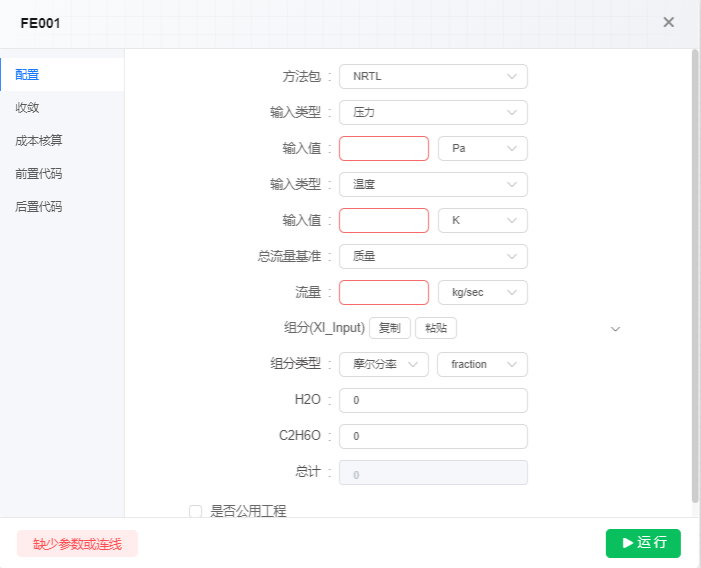
参数编辑界面
在流程模拟前,通常会通过收集PFD图、历史数据等方式收集到设备模拟的运行参数,也正是因为有这些运行参数,才会去想做流程模拟,去关注设备运行的一些不能直接通过仪表测量的参数,如热负荷、反应热等。由于此处是第一个流程模拟工程,作为案例,现在我直接给您规定全部工艺流程参数的描述。常温常压下(25℃、1atm),两股物流水和乙醇的质量流量分别为0.6 kg/s与0.8 kg/s。通过混合器在0.95 atm的常温条件下进行混合,混合后经泵升压到2atm后进行运输。根据此描述,分别对两个进料、混合器、离心泵参数进行设置。
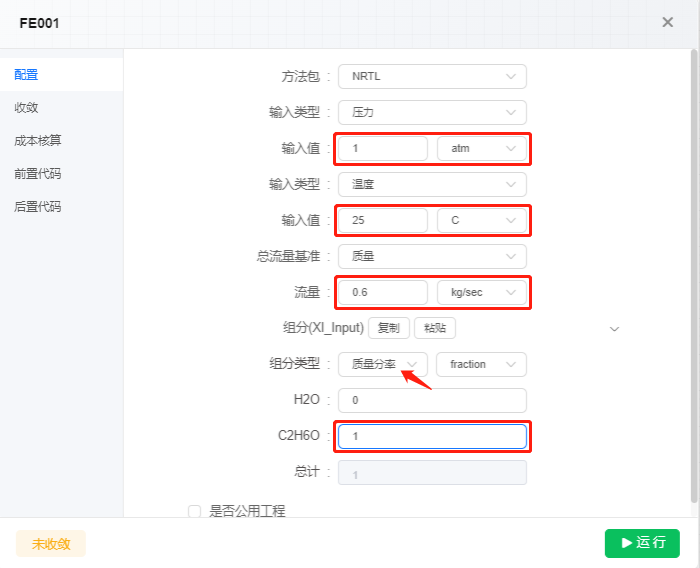
乙醇进料参数输入
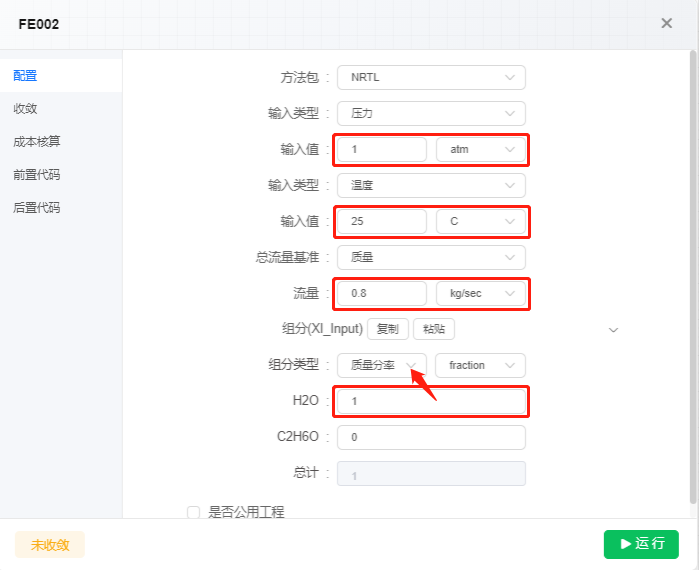
水进料参数输入
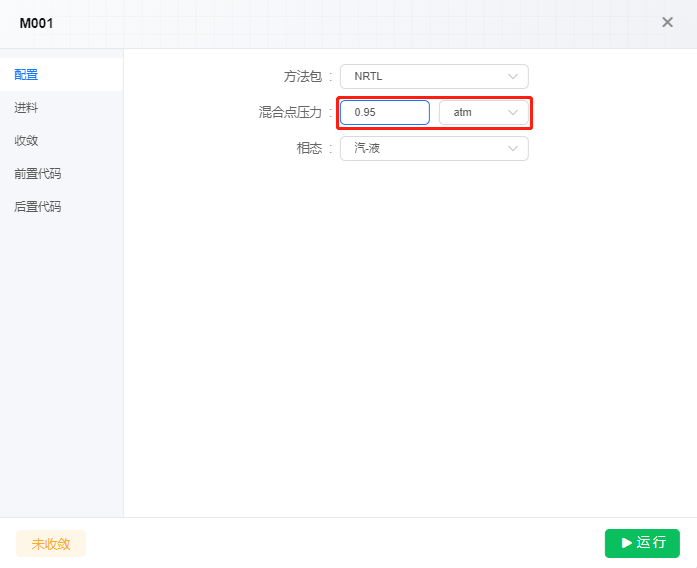
混合器参数输入
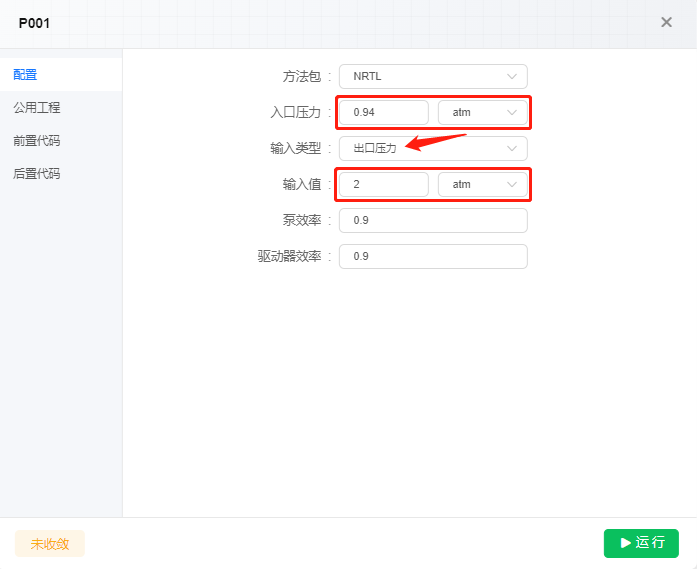
泵参数输入
这样,这个工程中的参数设置就完成了。恭喜您,已经完成了第一个流程模拟的第三步。
(4)点击运行
在完成上述三个步骤设置之后,在功能区点击运行,让整个稳态工艺运行起来。

运行按钮
运行结束后,在计算过程展示区能看到所有设备的计算过程,全部设备计算结束后,退出计算。
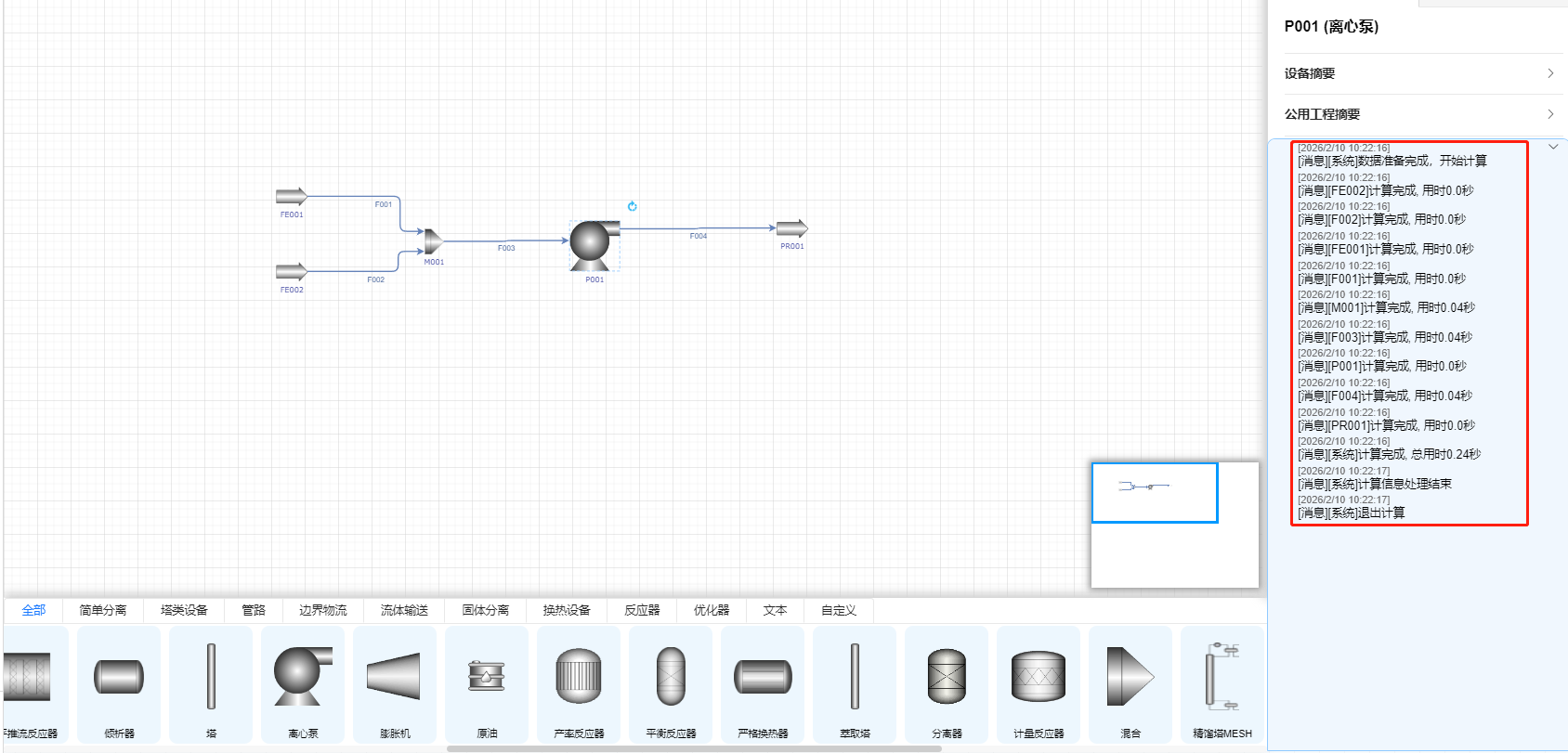
计算过程展示区
恭喜您已经完成了第一个流程工艺的模拟。接下来,将学习如何查看模拟结果等操作。
6.查看并理解您的结果
运行结束后,查看设备的运行结果。对于一个设备来讲,运行结果主要分为两种,一是设备本身的关键计算结果,二是与设备连接的管道流股结果。对于结果一,单击画布中所需要查看结果的设备图标,右侧面板会相应的展示设备结果。对于结果二,点击流股结果,即可看到与设备连接的全部管道流股结果。
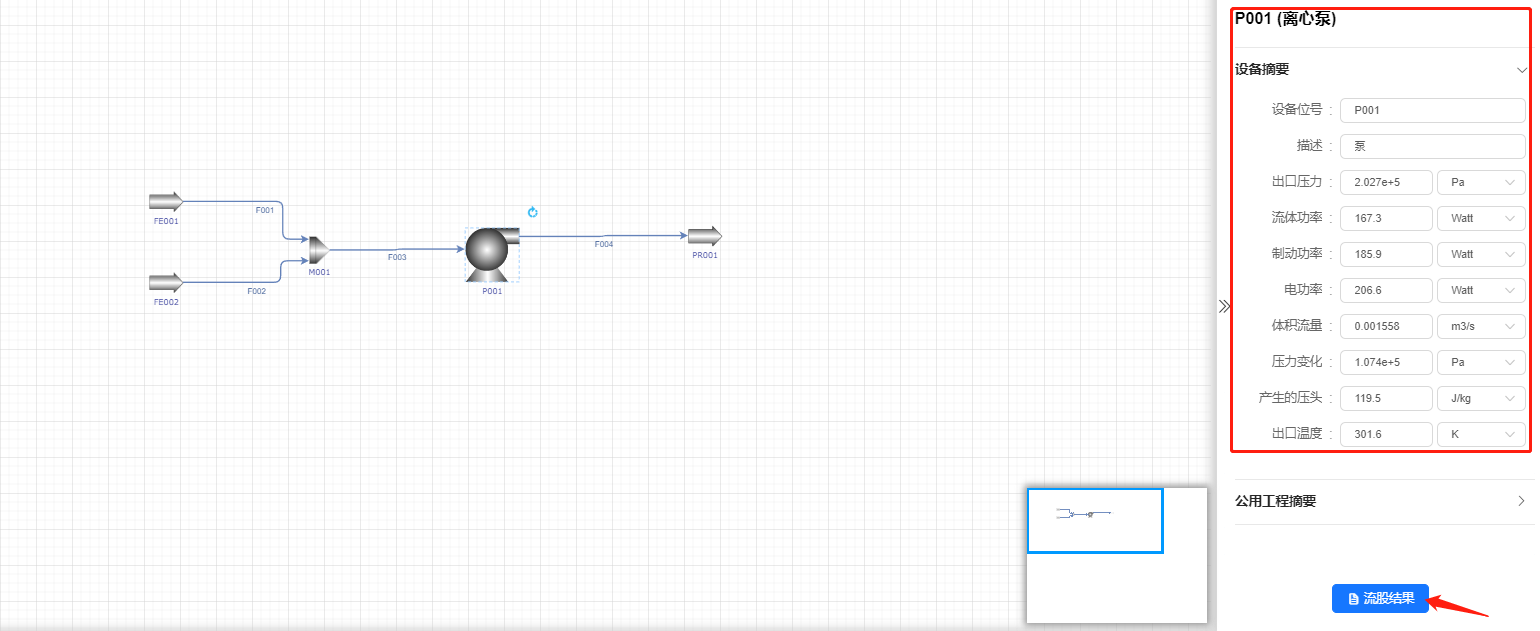
两种计算结果查看
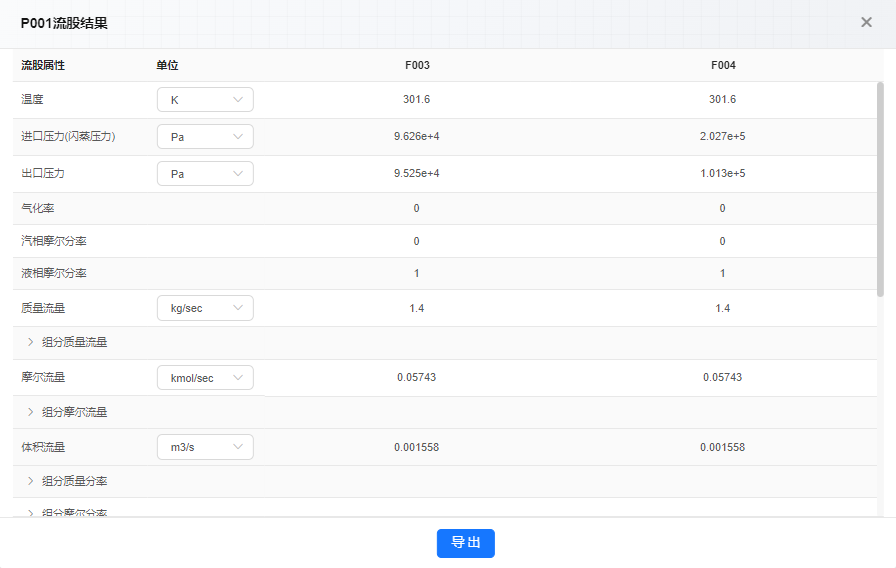
流股结果界面
对于不同的设备,面板上展示出来的计算结果通常是不同的,主要展示该种类型设备的关键计算结果参数。以泵为例,出口压力较进口压力增长的这部分就是离心泵的有效功率167.3W产生的,而这个过程所需要的泵扬程是119.5J/kg(即12.19m)。F003和F004分别是泵的进、出口流股,可以清晰的看到泵后压增的情况。后续对于您用到的模拟设备,用相同的方法去查看您所关注的结果。
7.分享您的项目或导入公共项目
项目做完后,如需他人查看或希望查看他人工艺时,可以有两种方法实现。第一种:回到项目信息中,找到需要分享的项目,单击导出,可以将工程以json文件的形式导出,而他人在查看时,点击导入工程,选择相应的json文件就能打开所分享的项目。
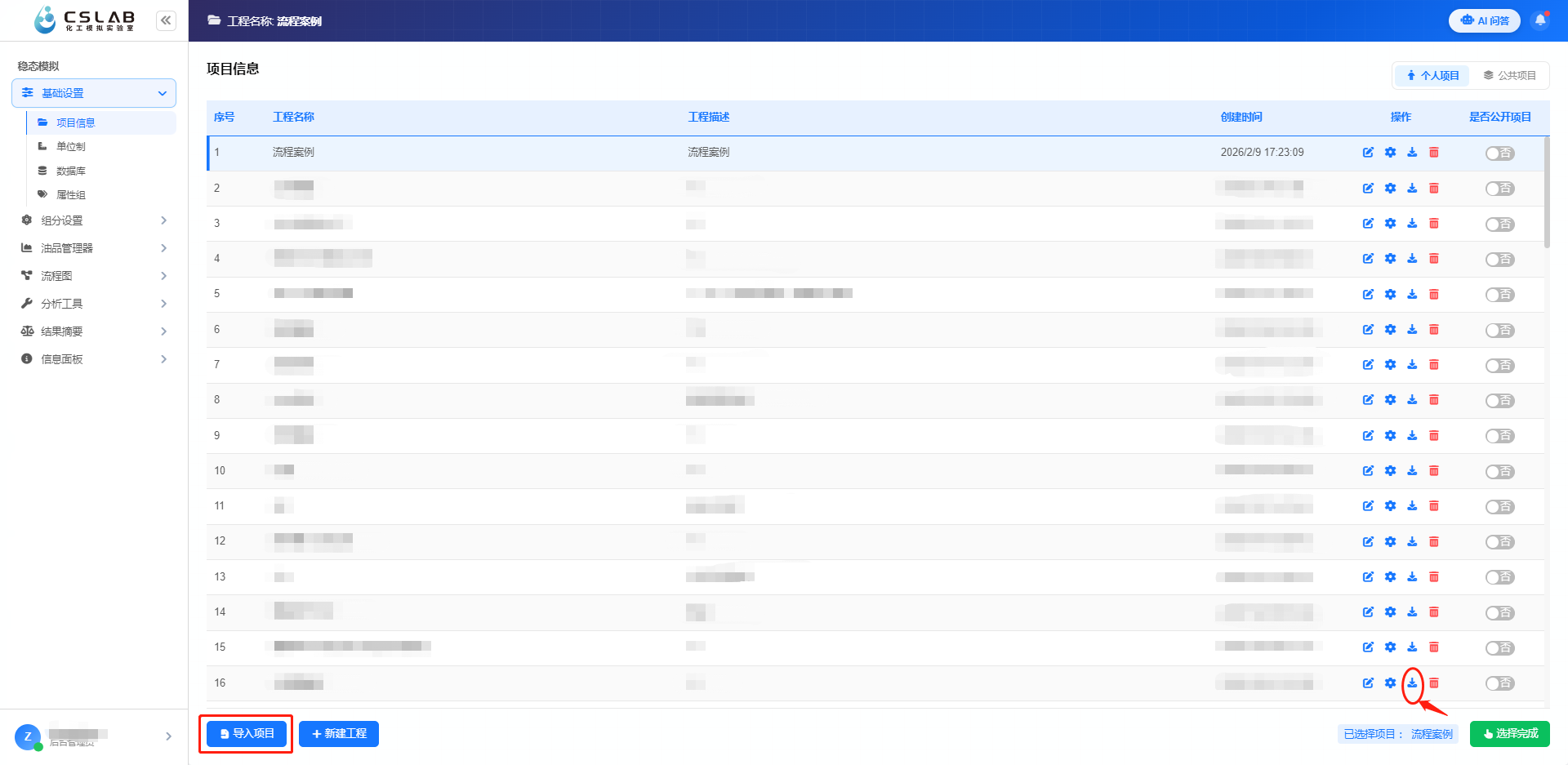
导出、导入界面
第二种:在个人项目中,打开公开项目的按钮,此时表示您的项目已经进入到公共项目列表中,然后他人可以点击共用项目选项卡,点击导入按钮,即可将公共项目导入到个人项目列表中。但要注意公共项目的查看权限。


项目公开与导入