
Appearance
动态工艺流程的功能演示
一、动态工艺流程的搭建
稳态一键转换
以闪蒸罐流程为例,介绍利用稳态项目一键转换建立动态工艺流程的方式和具体操作过程。
(1) 动态模拟入口:通过网址,输入账号和密码,登录CSLAB至应用中心,点击“动态模拟”,即进入动态模拟板块。
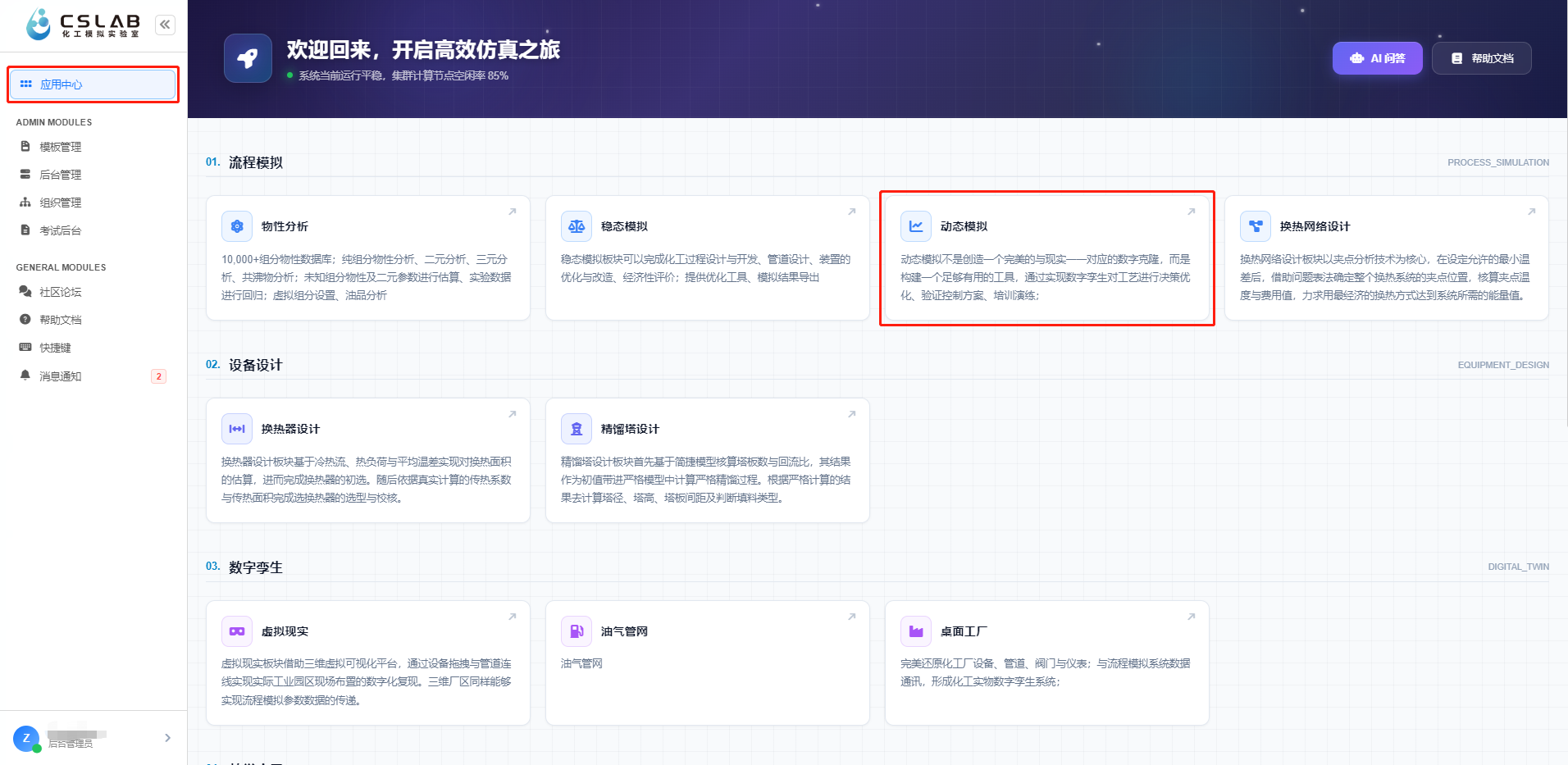
图 动态模拟入口
(2) 新建工程:在新建工程界面输入工程名字、描述及选择稳态项目,如图所示。导入稳态的项目,是把组分、热力学方法、搭建的流程图复制到了动态项目中。
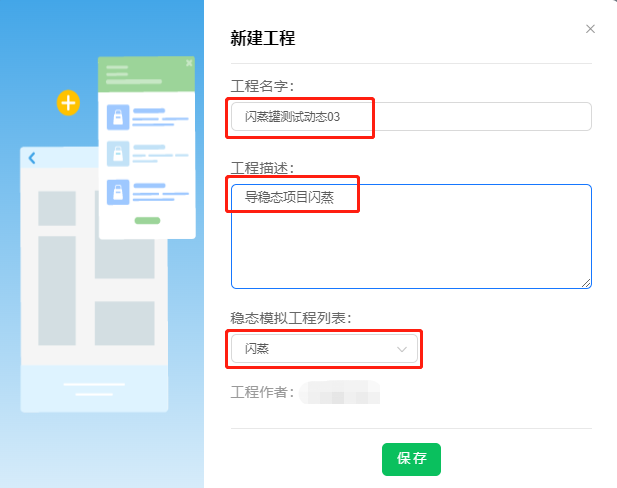
图 新建工程
(3) 添加阀门:为进出口流股分别添加阀门,具体操作为:双击需要添加阀门的流股,在阀门设置中点添加按钮,阀门类型有闸阀、蝶阀、截止阀等多种阀门可供选择,这里选择闸阀,设置开度为50。
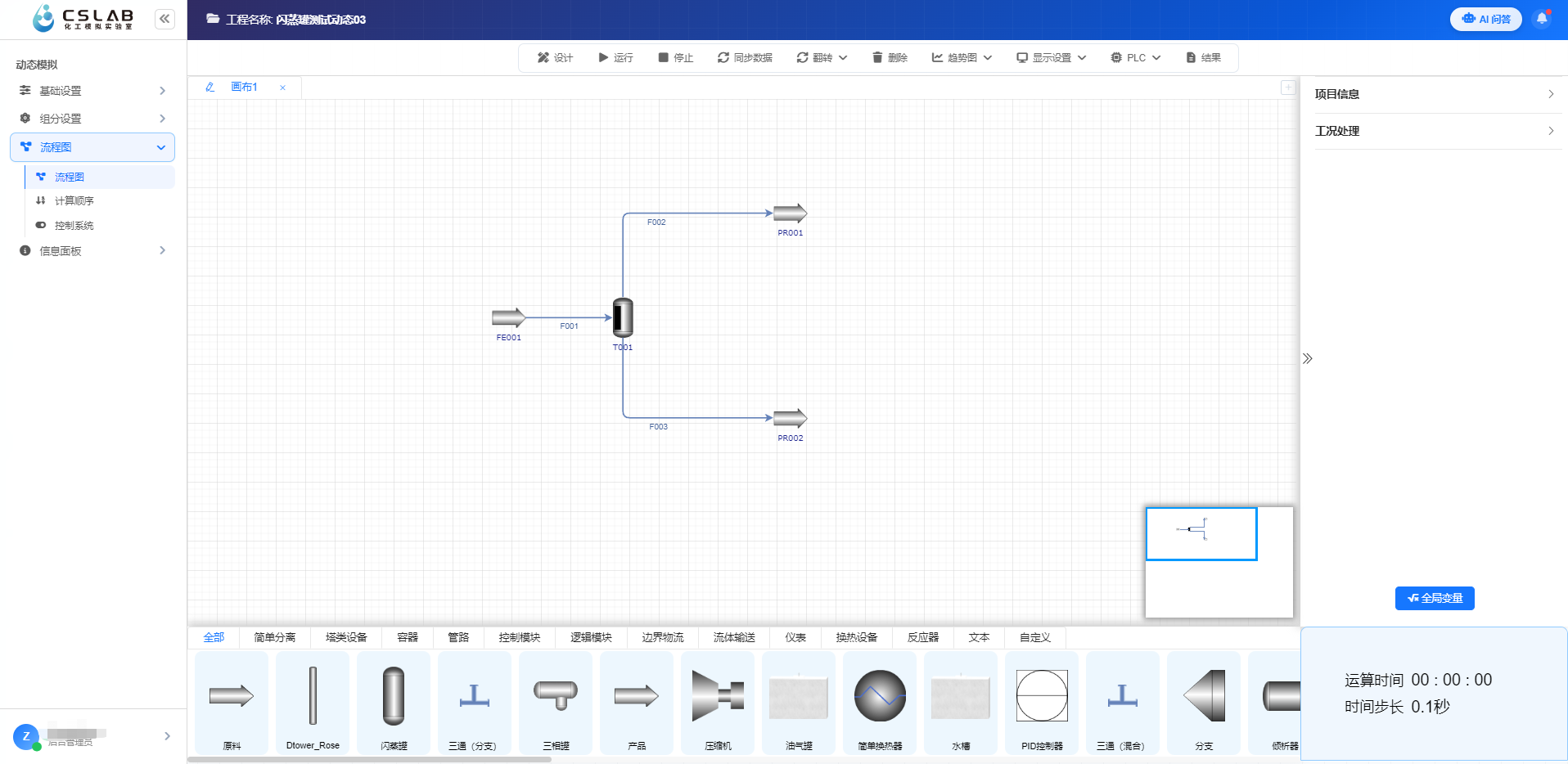
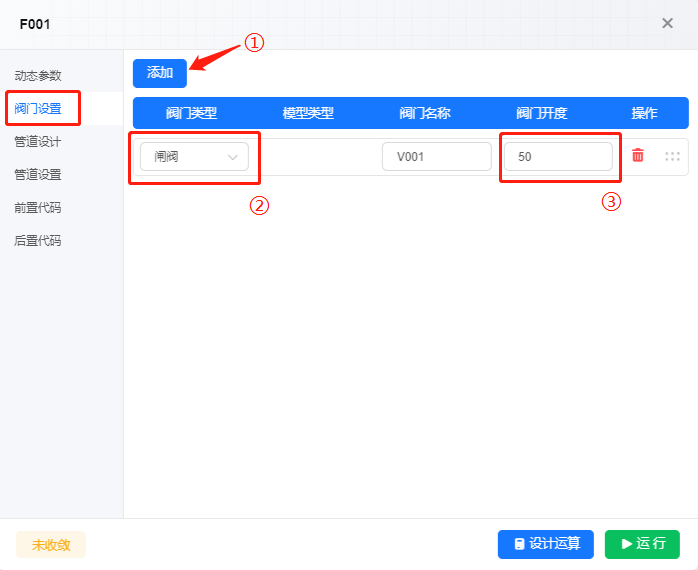
图 添加阀门
(4) 设计:首先查看罐内压力和产品的边界压力是否有压力差,如果一致需要调整一方的压力值。然后点击画布上方的设计按钮,结束后信息面板没有报错提示,说明该操作完成,此时,稳态的运行结果作为动态运行的初值被传递进来。
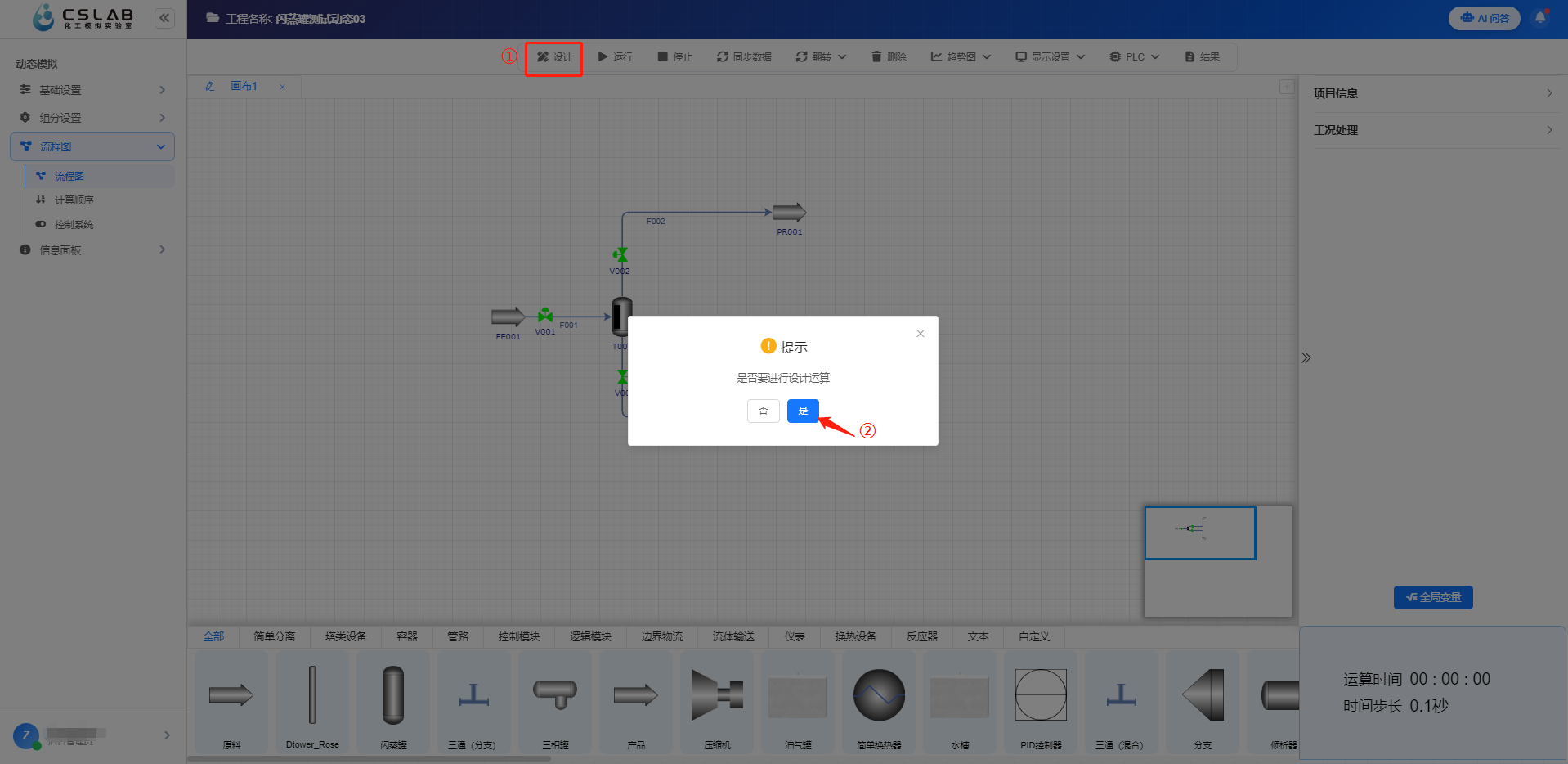
图 设计运算
设计运算结束后,双击闪蒸罐,可查看初值结果,闪蒸罐的初始百分比液位为50。
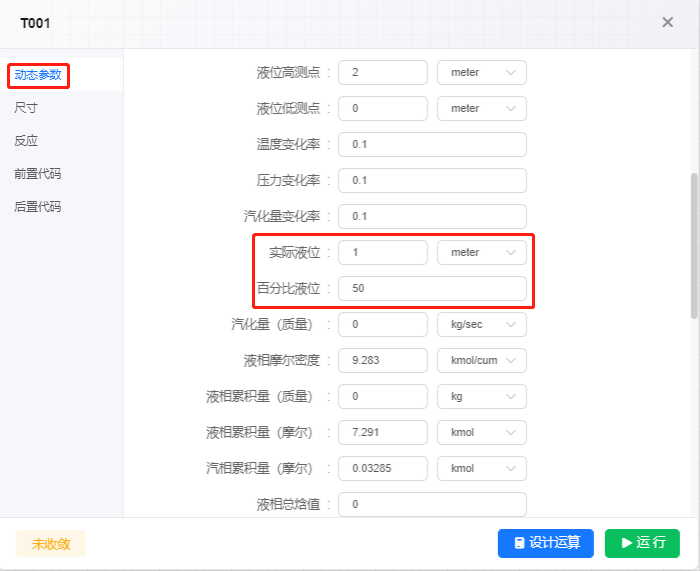
图 查看初值结果
视频 稳态一键转换
直接创建动态项目
继续以闪蒸罐流程为例,介绍直接创建动态项目的方式和具体操作过程。
(1)动态模拟入口:通过网址,输入账号和密码,登录CSLAB至应用中心,点击“动态模拟”,即进入动态模拟板块。
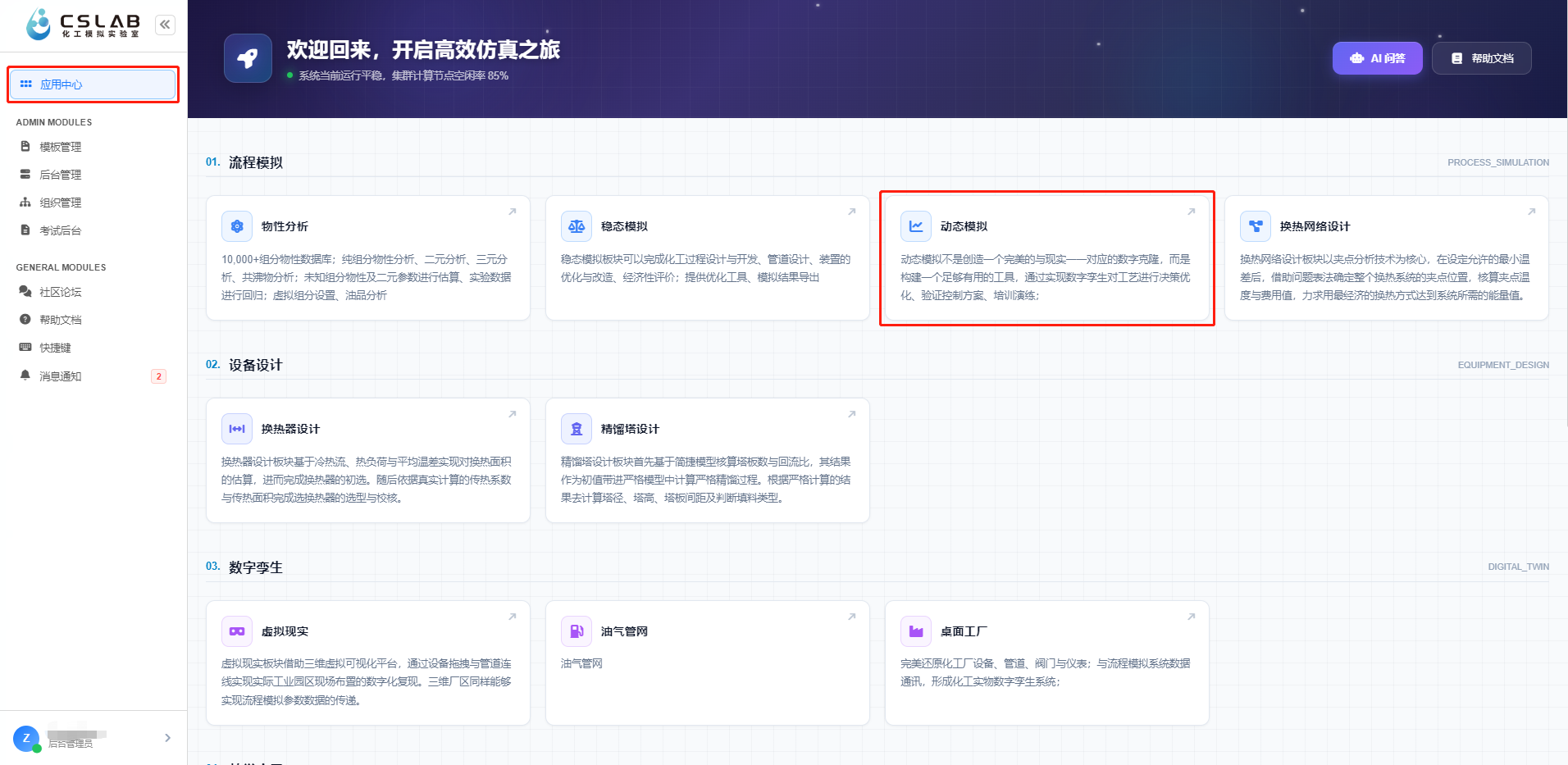
图 动态模拟入口
(2) 新建工程:在新建工程界面输入工程名字和描述,如图所示。
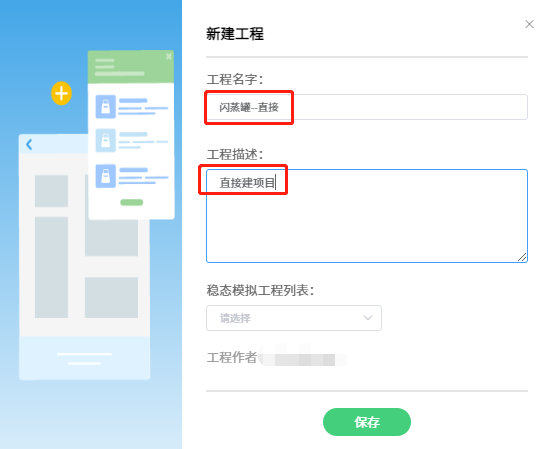
图 新建工程
(3) 组分设置:在组分查找界面查找并添加组分乙醇、水,热力学方法选择平台默认方法包NRTL。
(4) 搭建流程并添加阀门:搭建闪蒸罐流程模拟,为进出口流股分别添加阀门。
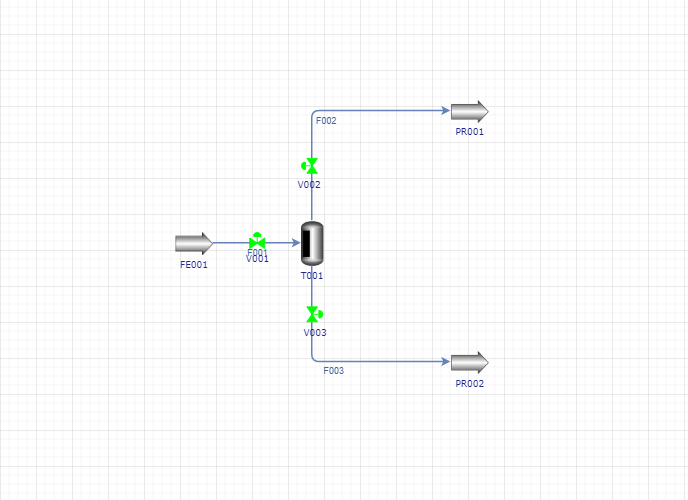
图 闪蒸罐流程图
(5) 设置参数: 分别为进料 FE001、流股 F001 和闪蒸罐 T001 设置输入参数, 其他的参数使用默认值即可。
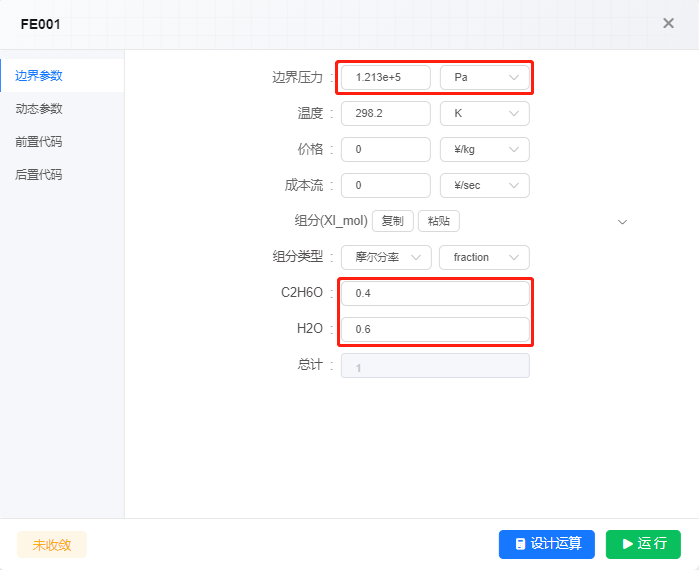
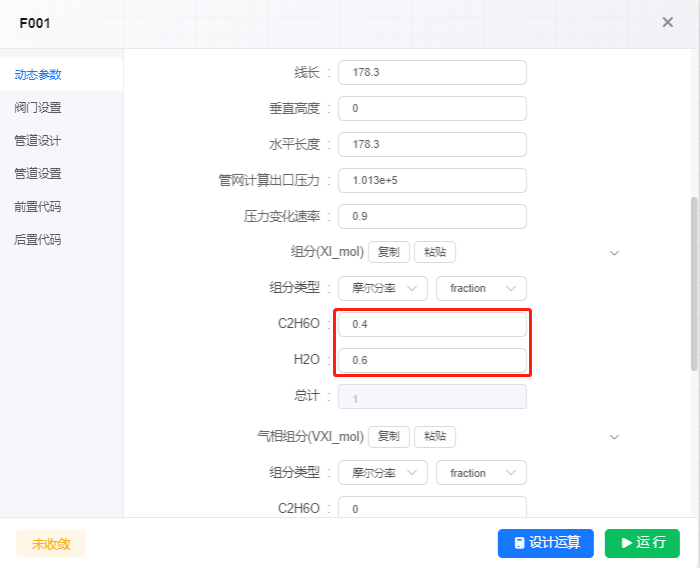
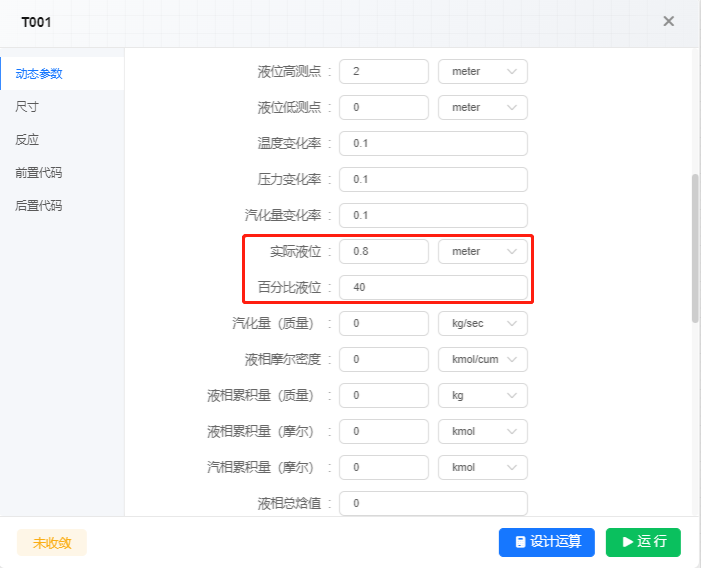
图 设置参数
(6) 设计:点击设计按钮,按照设置的参数计算出初值。
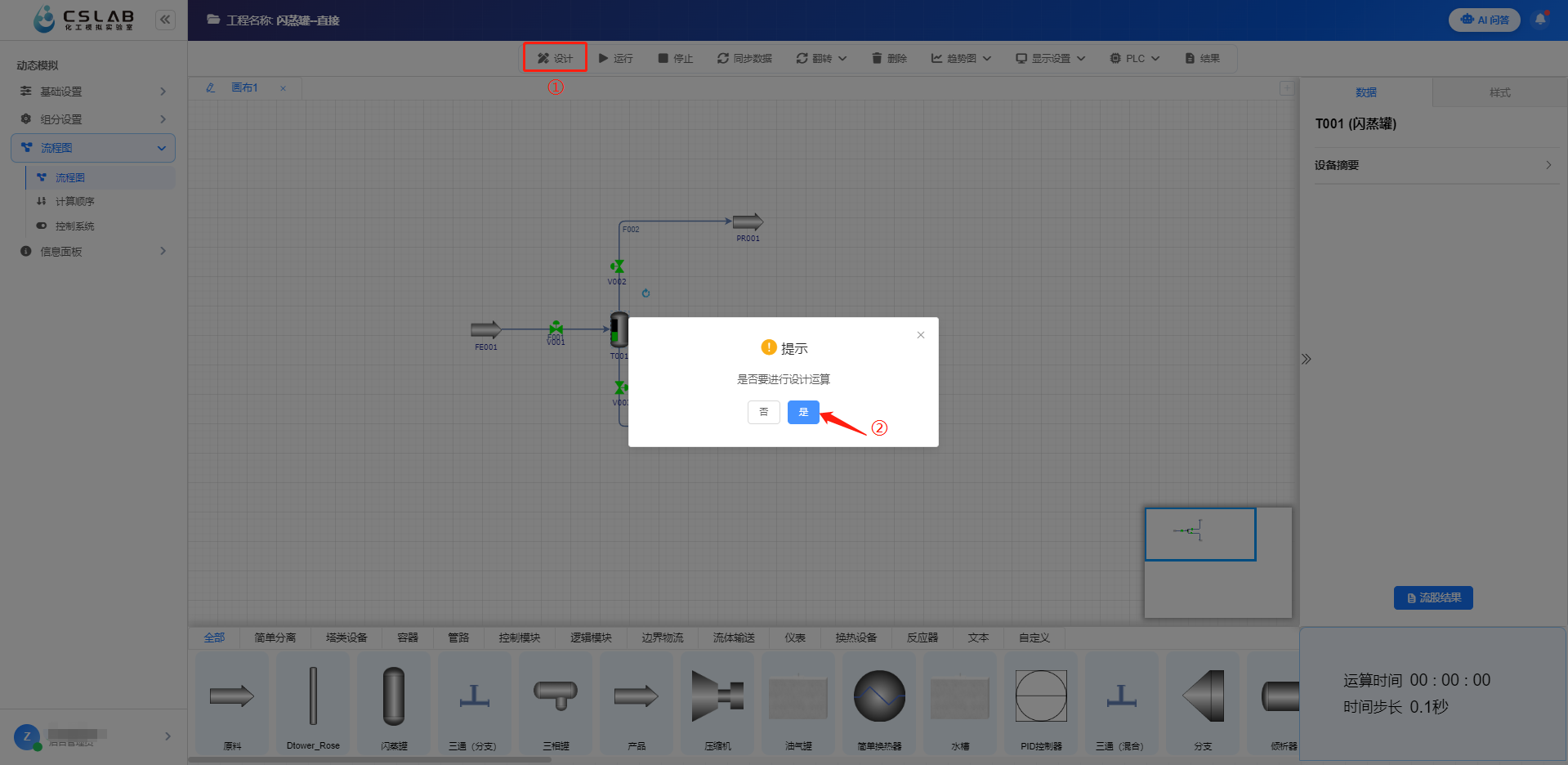
图 设计运算
视频 直接创建动态项目
二、动态工艺流程的操作
以闪蒸罐为例,介绍动态模拟的工艺流程操作。
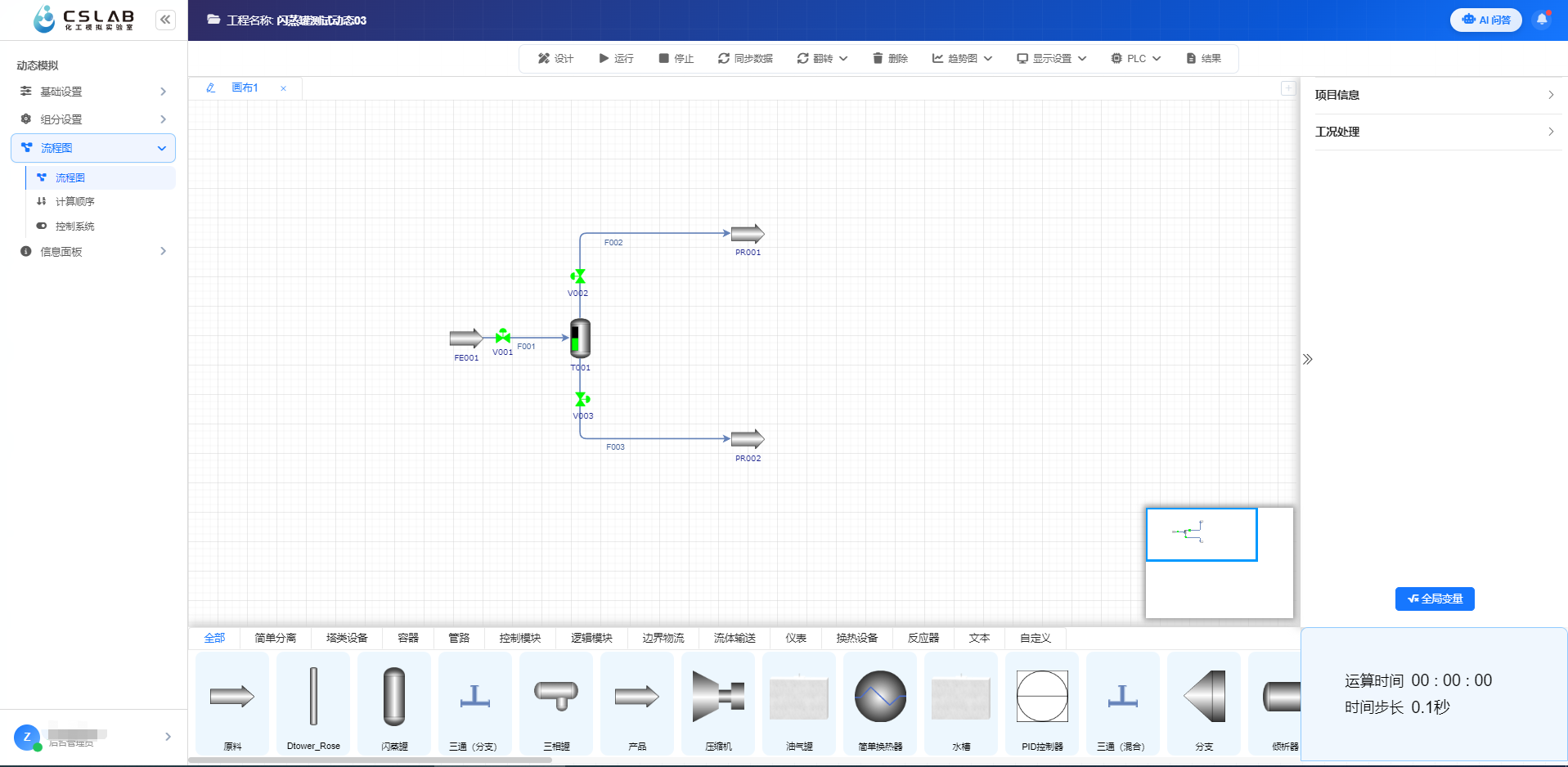
图 动态闪蒸罐流程图界面
(1) 新建工程:在新建工程界面输入工程名字、描述及选择稳态项目。导入稳态的项目,是把组分、热力学方法、搭建的流程图复制到了动态项目中。
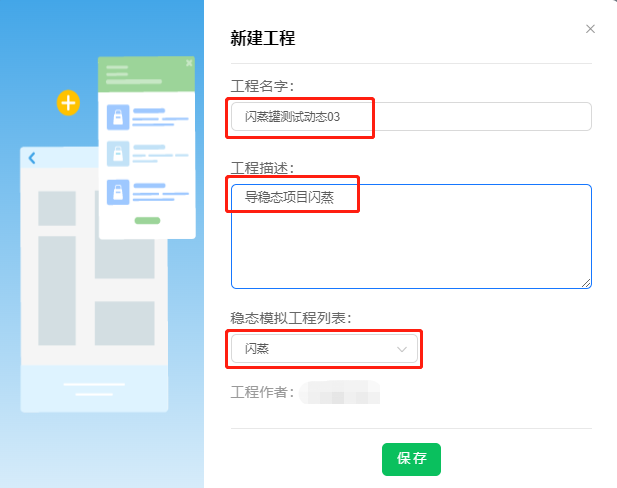
图 新建工程
(2) 添加阀门:为进出口流股分别添加阀门,具体操作为:双击需要添加阀门的流股,在阀门设置中点添加按钮,选择闸阀,设置开度为50。
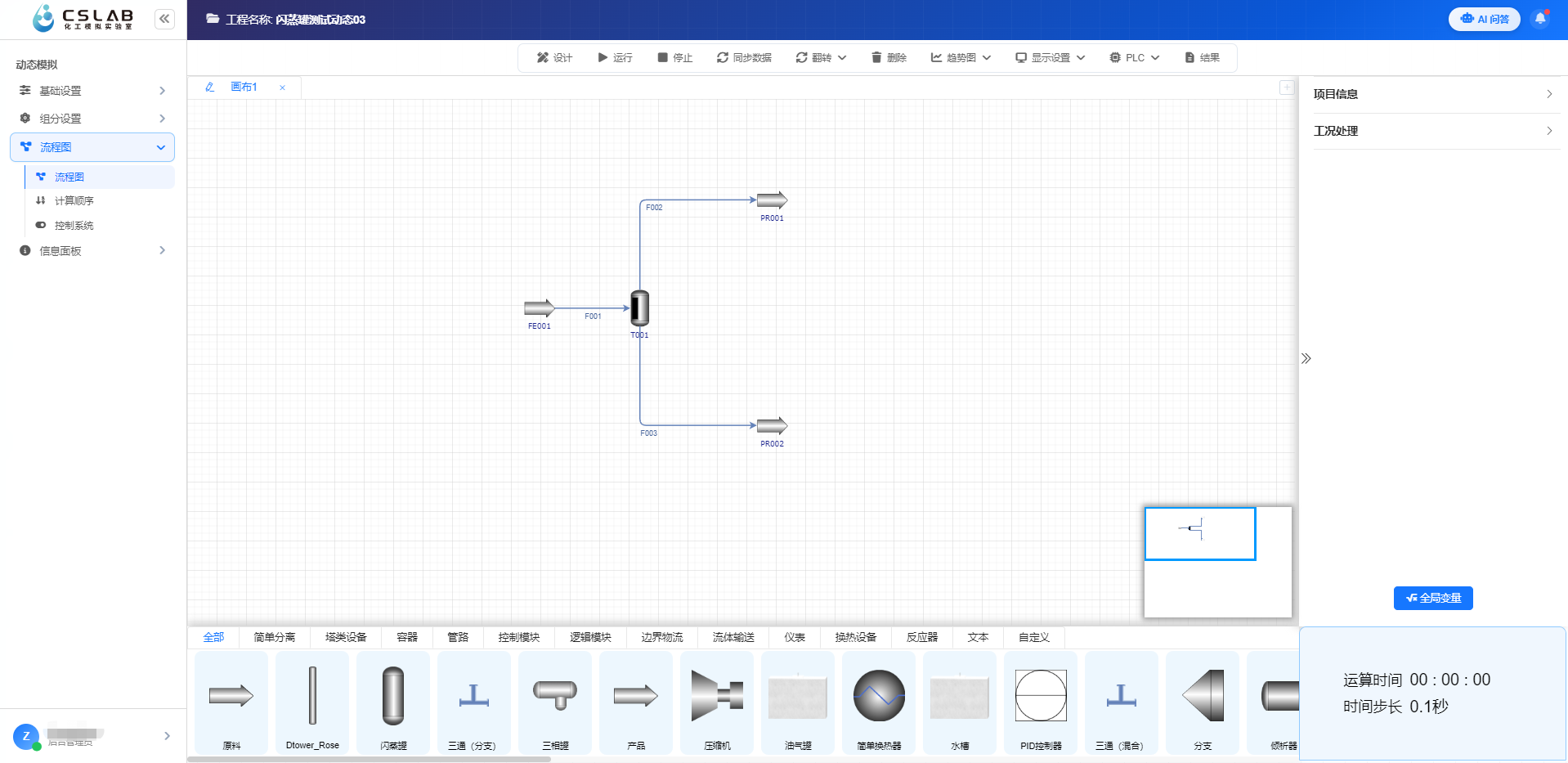
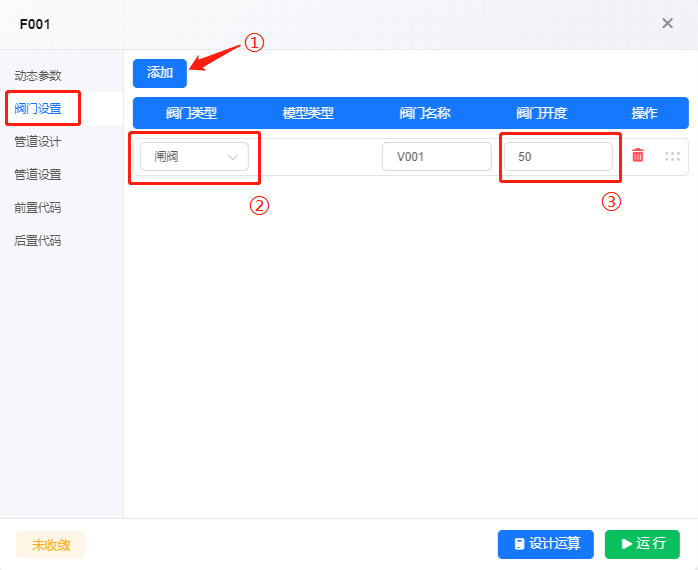
图 添加阀门
(3) 设计:首先查看罐内压力和产品的边界压力是否有压力差,如果一致需要调整一方的压力值。然后点击画布上方的设计按钮,结束后信息面板没有报错提示,说明该操作完成,此时,稳态的运行结果作为动态运行的初值被传递进来。除此之外,设计按钮还会计算管道设置的阻力偏差,双击任一流股,在管道设置界面可查看阻力偏差值,当阻力偏差值为1时表明管道设置合理。若该值不在1附近,则需通过改变管直径和管长,每次改值后需点击右下角的设计运算,直至阻力偏差值在1附近,所有流股均需进行管径和管长的设计,至此,设计完成。
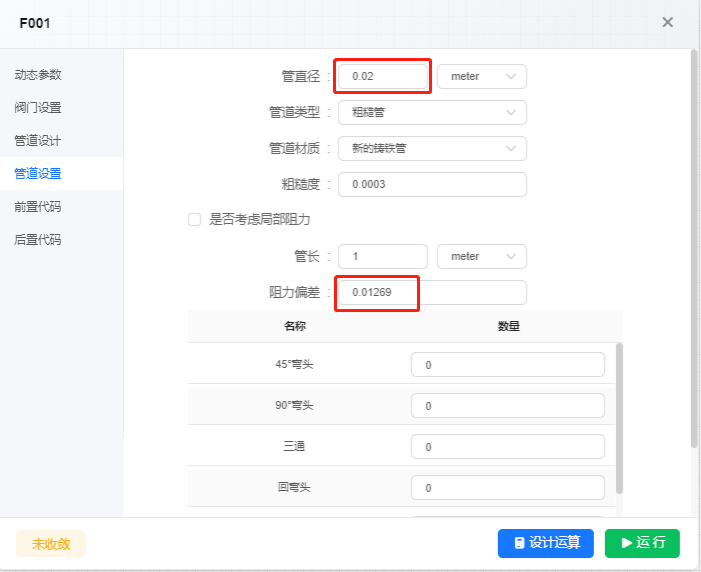
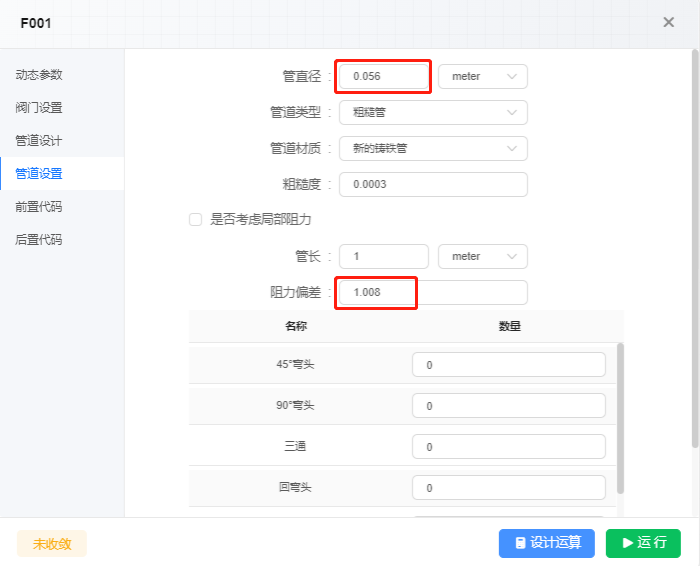
图 F001 流股管径调整前后的阻力偏差值
(4) 运行: 点击 “运行” 按钮, 运行过程中将鼠标放在流股或模块上即可出现结果弹窗, 点击左上方的小圆圈可将弹窗固定实时查看计算结果。
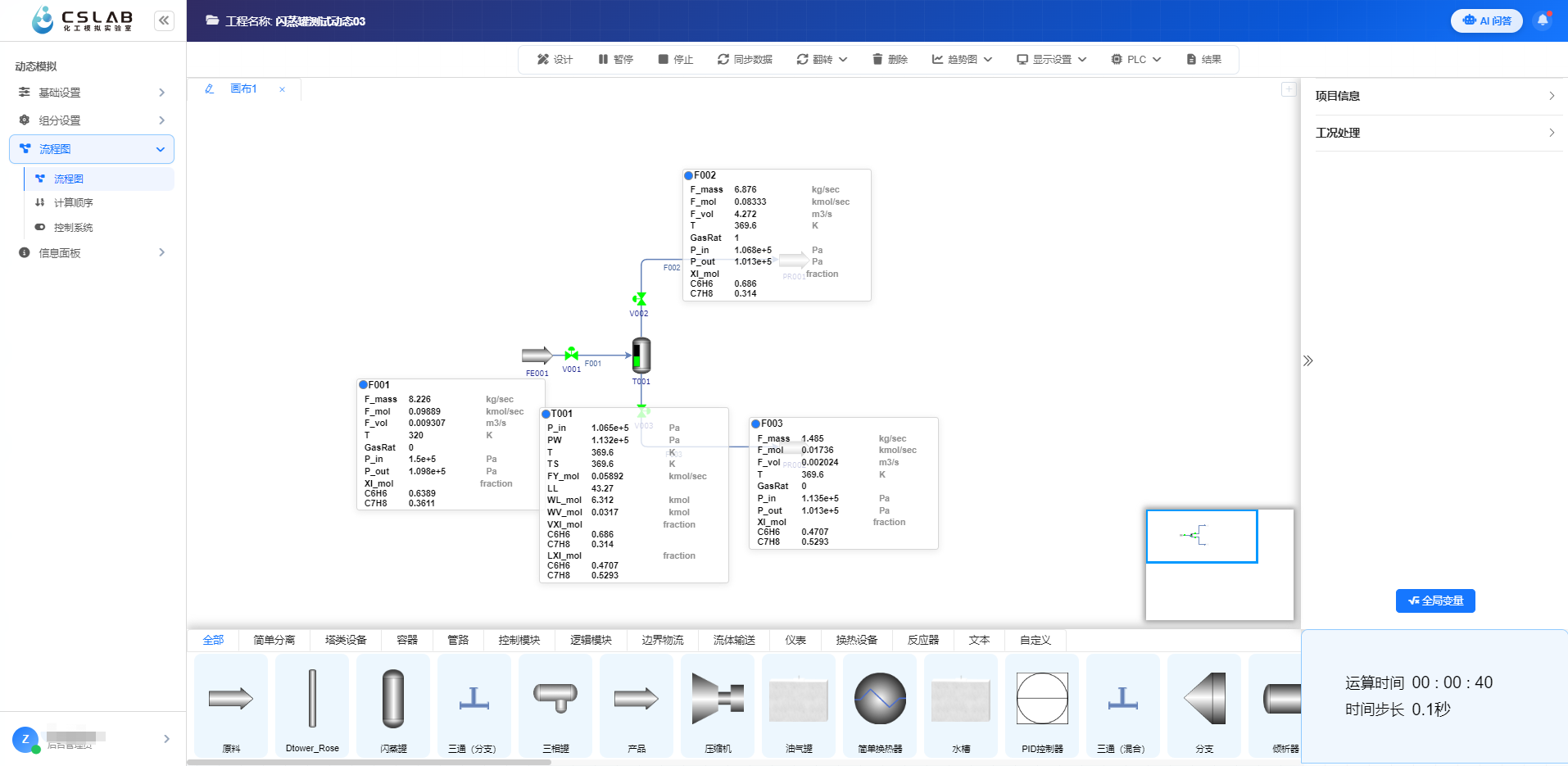
图 动态模拟运行界面
(5) 流量调整及停止运行:改变进出口流股阀门的开度,可调整进出口流股的流量量以及液位高度。结束运行时点击停止按钮即可。
视频 闪蒸工艺流程操作
三、动态工艺流程的结果查看
结果弹窗查看结果
点击“运行”按钮,运行过程中将鼠标放在流股或模块上即可出现结果弹窗,点击左上方的小圆圈可将弹窗固定实时查看计算结果(比如:关注流股的摩尔流量、温度、压力,闪蒸罐的压力、温度、液位等信息)。
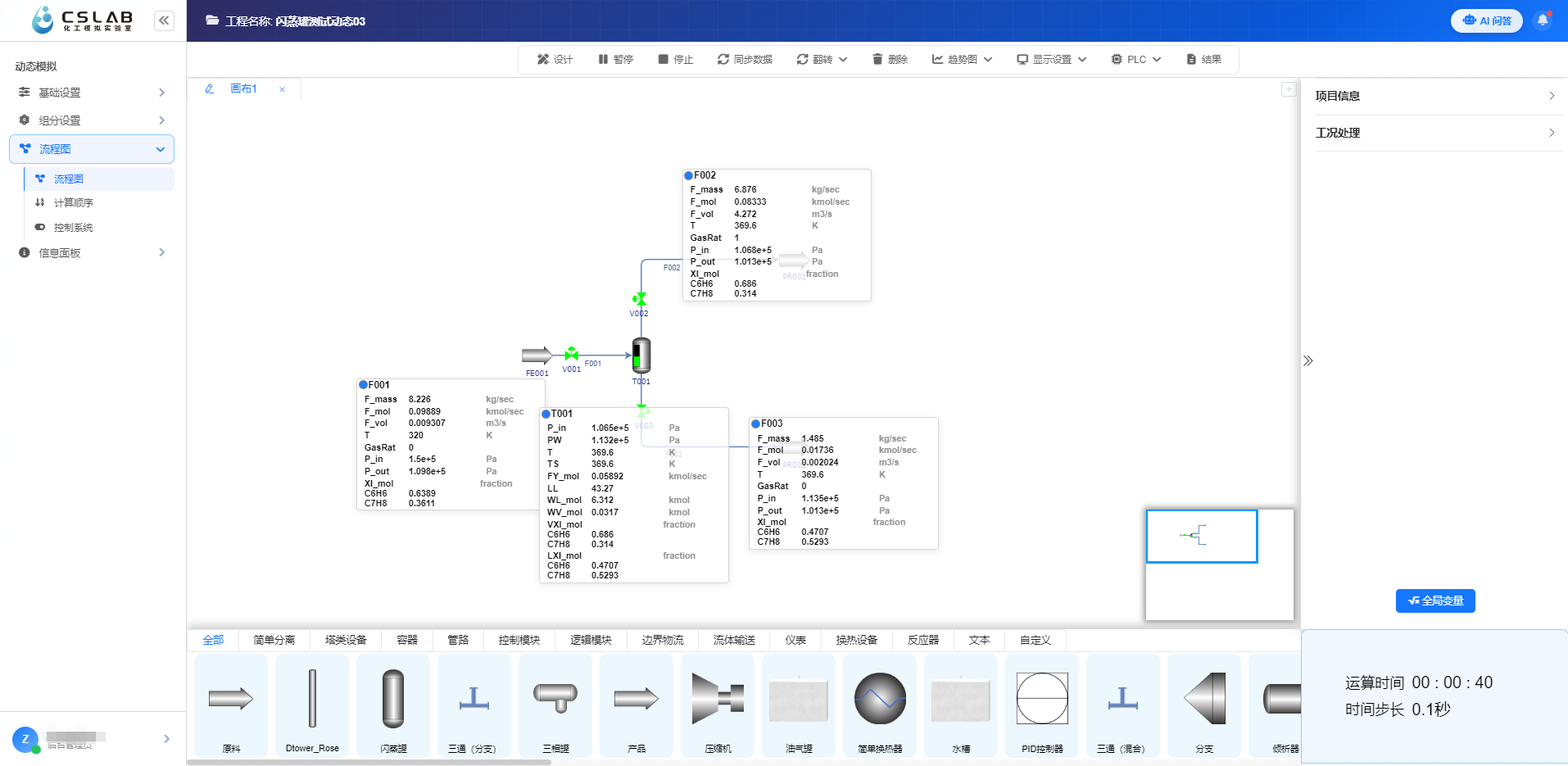
图 结果弹窗查看结果
趋势图查看结果
趋势图功能主要是展示选定属性随时间的变化趋势。运行过程中将鼠标放在画布上方的趋势图按钮上,会出现趋势图1至趋势图4,任意勾选其中一个,比如趋势图1,则进入趋势图1的弹框。点击添加按钮,可以选择流股属性、闪蒸罐属性或者阀门属性,添加好的属性会依次显示在下方表格里,自行设定步长、网格和显示多长时间的数据,右侧网格部分显示属性随时间的变化图。导出按钮是将采集到的数据以表格形式导出来,方便用户自己画图使用。若需要采集多个趋势图,则可以将趋势图1、趋势图2、趋势图3等都设置采集变量。
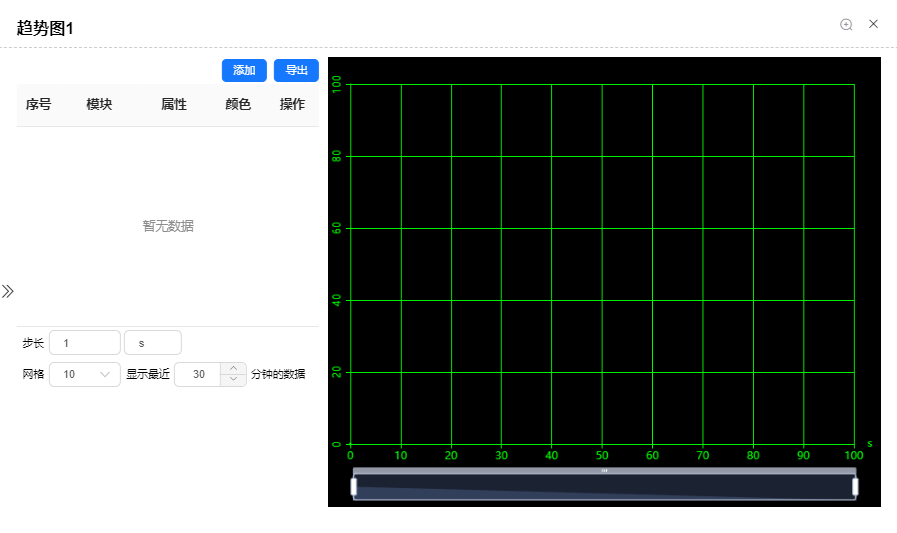
图 趋势图界面
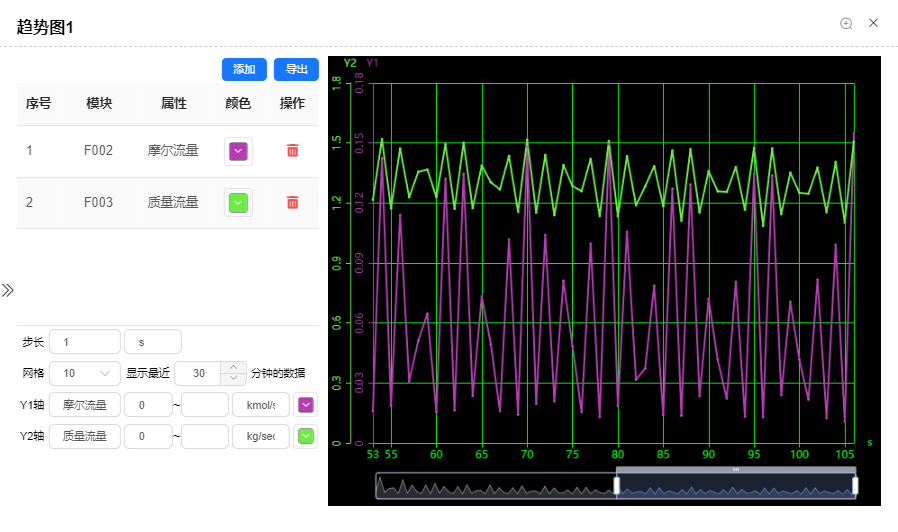
图 趋势图结果记录
视频 查看实时结果的两种方式
四、动态工艺的PID控制
PID控制器作为自动化控制的基础算法,能够通过调整比例、积分、微分三个参数来精确控制系统。其核心在于通过实时测量控制对象的输出(如温度或压力),并与期望值进行比较,产生一个控制误差。PID控制器随后使用这个误差来计算出一个控制信号,以调整系统输出,使其趋近或维持在期望值。
因此可以在阀门和流股或设备之间添加PID控制器,利用阀门开度控制流股或设备选中的属性,实现对选中属性的精确控制。具体操作过程如下:
(1) 将控制模块中的 PID 控制器拖拽到流程图中,闪蒸罐连接输入端(左侧),输出端(右侧)连到 V001 阀门上。
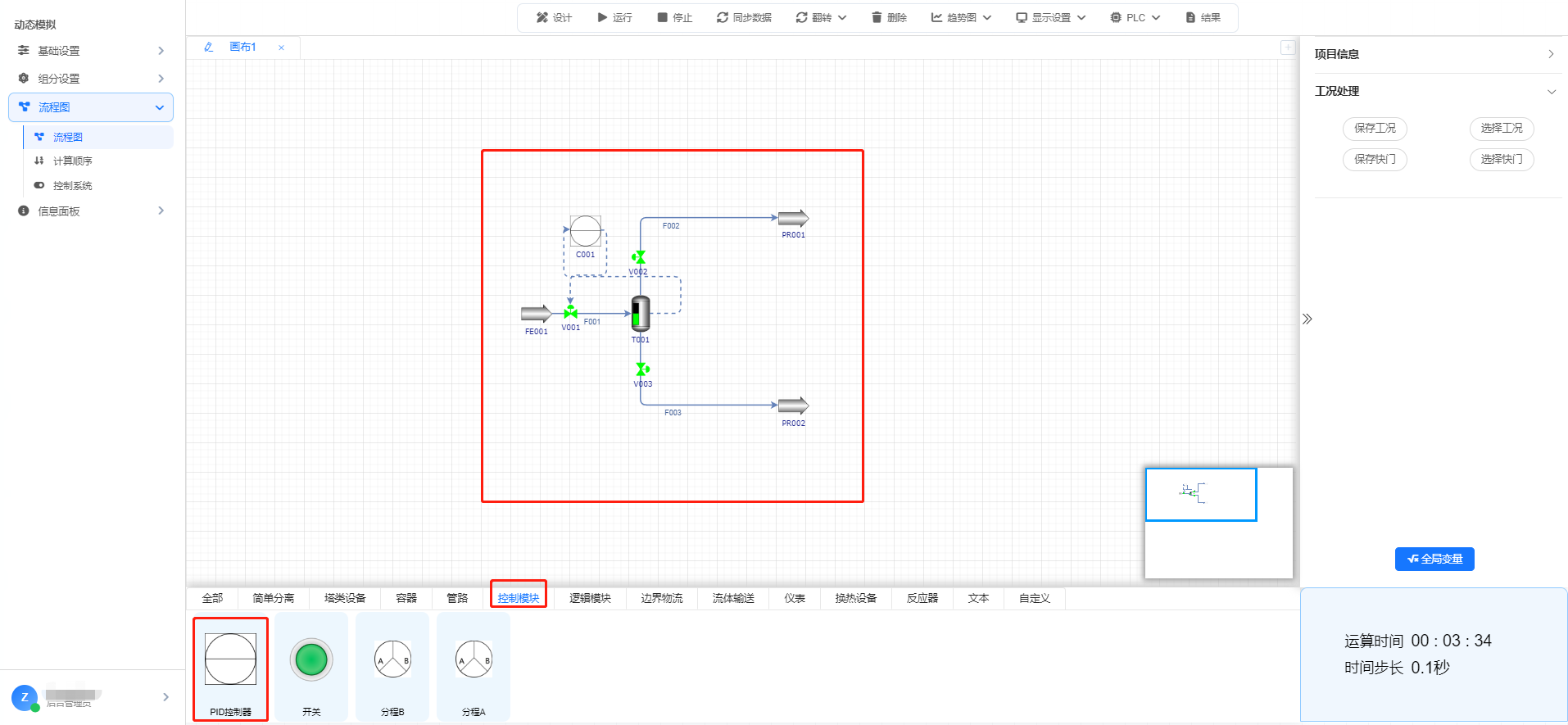
图 添加PID控制器
(2) 连接后双击PID控制器,分别在输入变量和输出变量中选择控制属性。若是把PID控制器连接在流股和阀门上,输入变量则可以设置流股相关的属性;若是连接在设备和阀门上,输入变量则可以设置设备相关的属性。输出变量的属性一般选择阀门的开度。
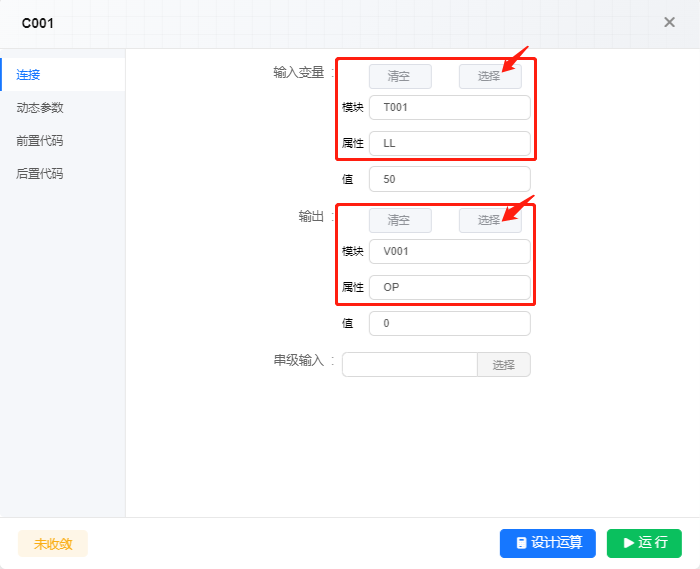
图 确定输入输出变量
(3)在动态参数中设置参数:仪表类型中有多种仪表可供选择,原则是根据输入变量的属性选择仪表。模式有手动、串级和自动,如果想让控制器自动控制,那么就选自动模式。选定仪表后输入变量的量程上下限、设定值。作用方向,1为输出信号的变化方向与偏差信号的变化方向相同:偏差增大,控制器输出也增大;偏差减小,输出也随之减小;同理,-1为输出信号的变化方向与偏差信号的变化方向相反:偏差增大,控制器输出减小;偏差减小,输出随之增大。
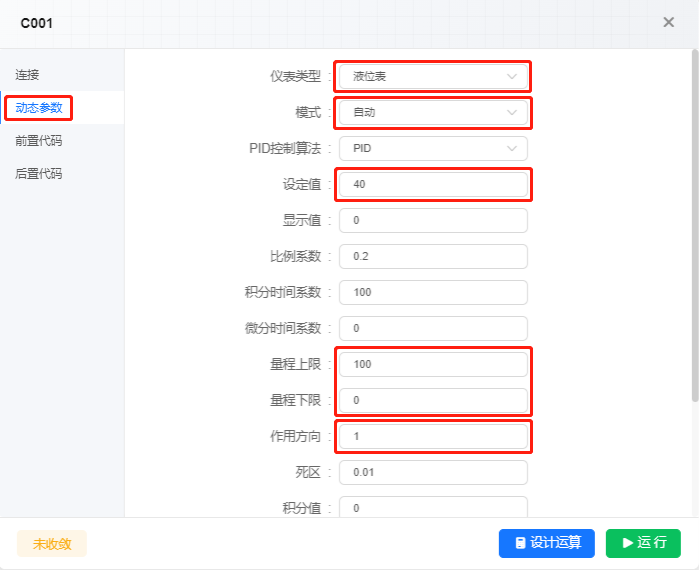
图 设置动态参数
(4) 运行: 全部设置完毕后点击画布上方的运行按钮, 将鼠标放置在 C001 上, 固定 C001 的弹窗, 查看 PID 控制器的实时变化情况。
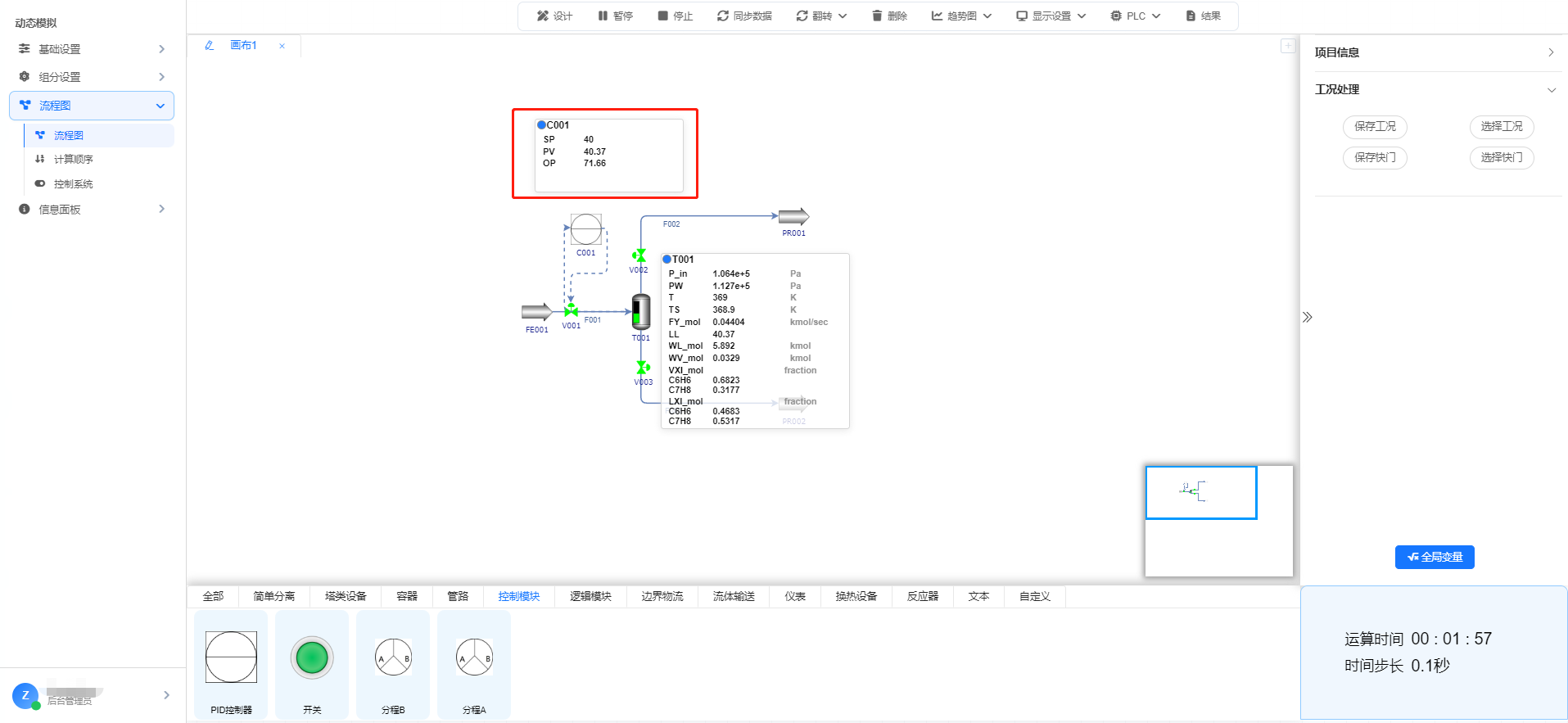
图 查看实时变化情况
视频 PID控制器
五、动态模拟的工况处理
流程图画布的右侧边栏的工况处理包含保存工况、选择工况、保存快门、选择快门,接下来讲解如何使用。
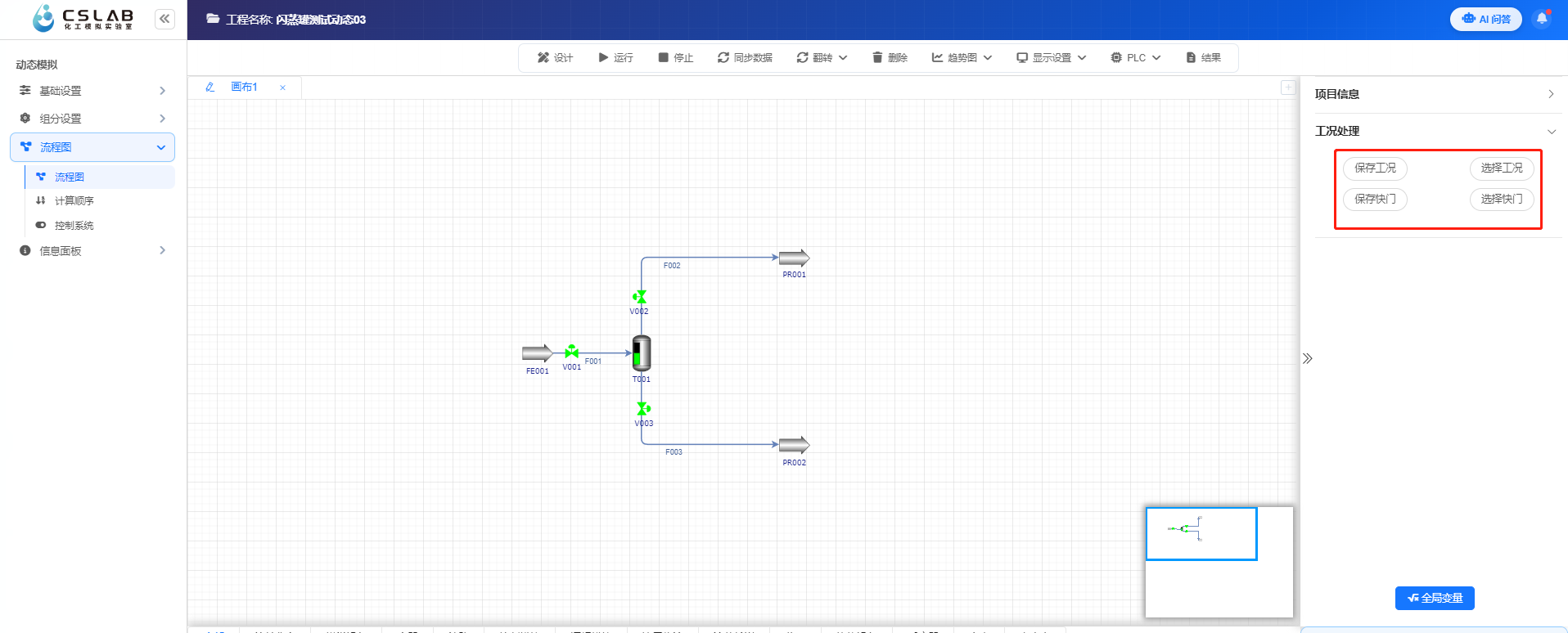
图 工况处理内容
(1) 保存工况:将稳态模拟的工程导入到动态模拟中,添加阀门,点击画布上方的设计按钮,稳态模拟的结果作为动态模拟的初值被导入过来。此时,点击保存工况,在弹出框中选择新建保存按钮,输入名称为正常。同样的操作,在弹出框中选择保存冷态按钮,输入名称为冷态。至此,保存了两个状态下的工况,正常是指在稳态中运行的结果状态,冷态是指将阀门关闭,流股清零时的一个工况。
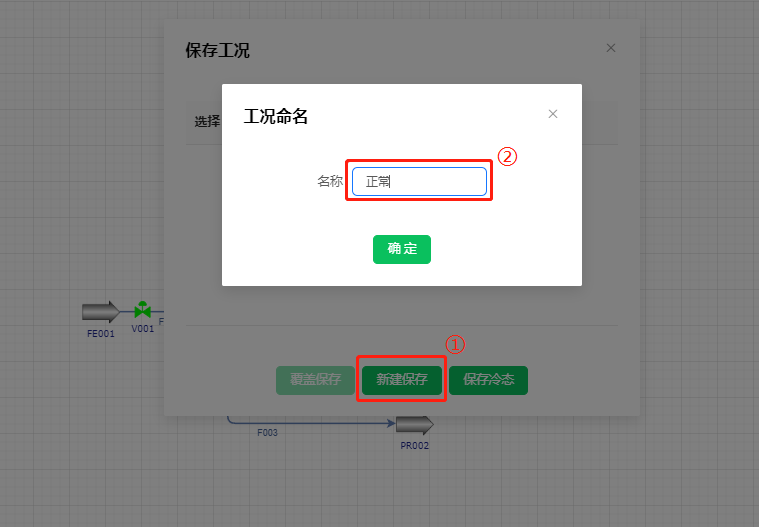
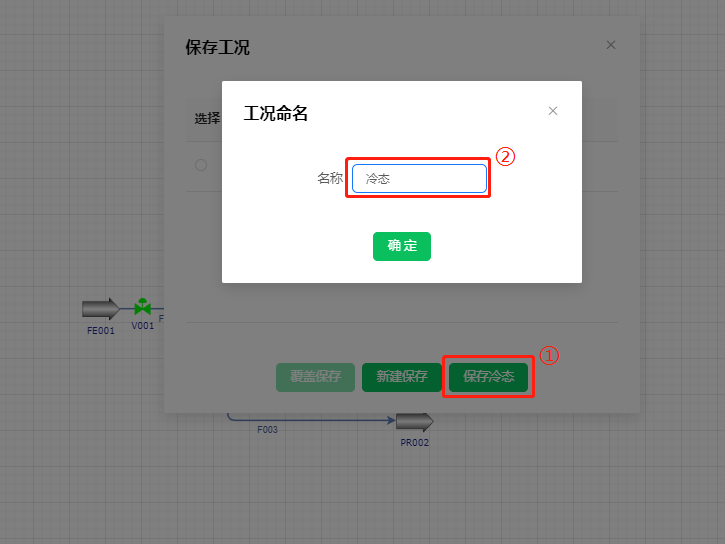
图 保存正常工况和冷态工况
(2) 选择工况:点击选择工况,选中任一个工况,在运行时,会以选中的工况状态开始运行。以选择冷态工况为例,闪蒸罐液位归为0,点击运行后,所有的阀门均关闭,模拟冷态开车状态。
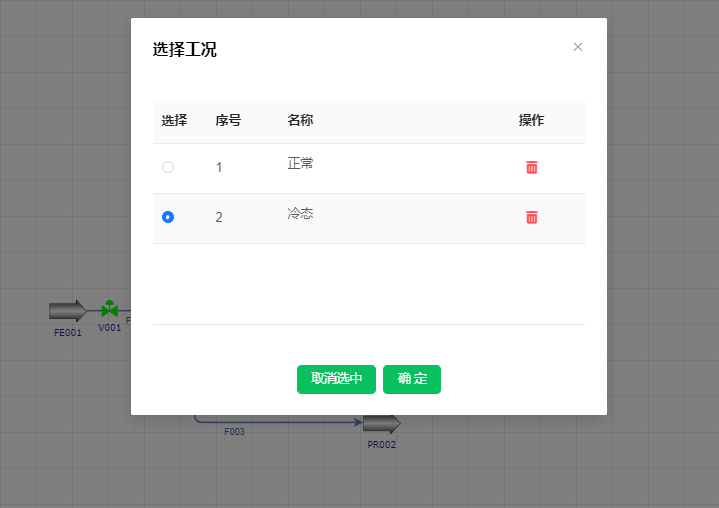
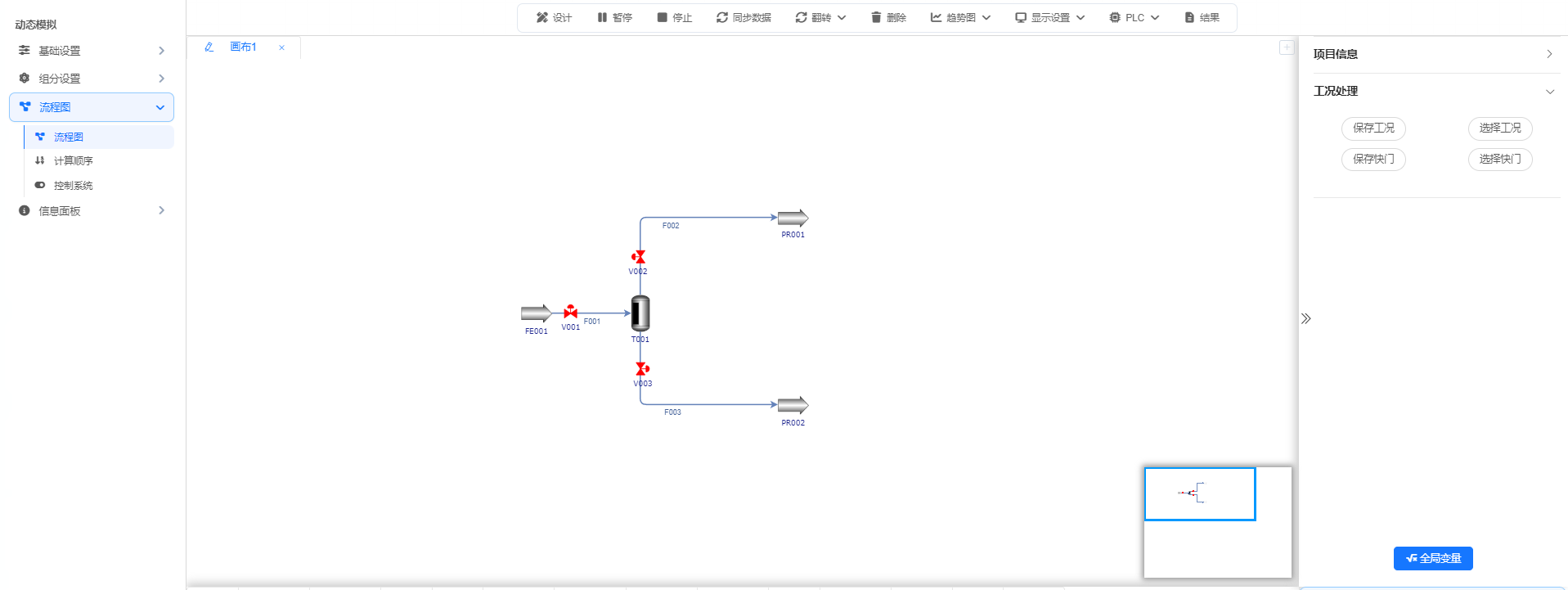
图 冷态运行
(3) 保存快门和选择快门: 保存快门是在运行过程中保存某一时刻的运行情况, 选择快门是选择任一保存的快门, 再以该快门的运行状态为初始状态开始运行。
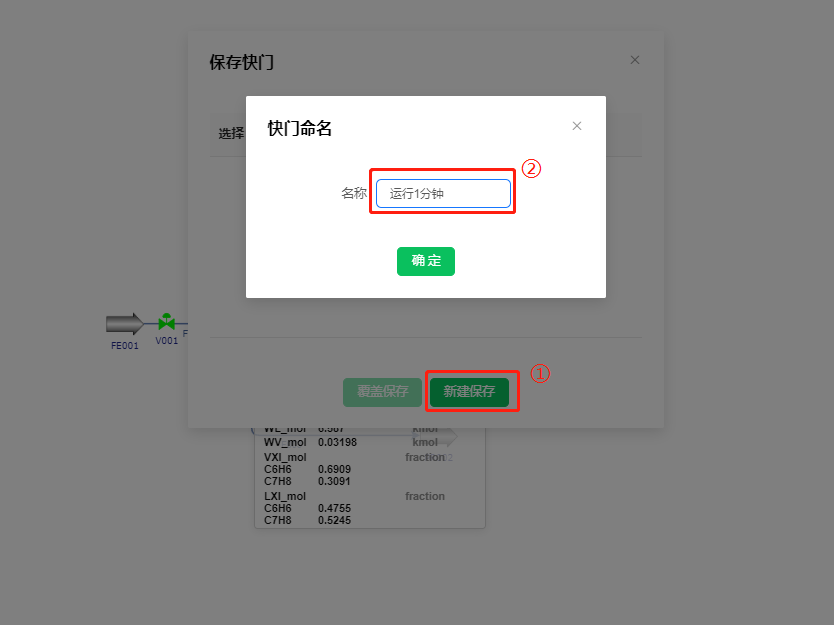
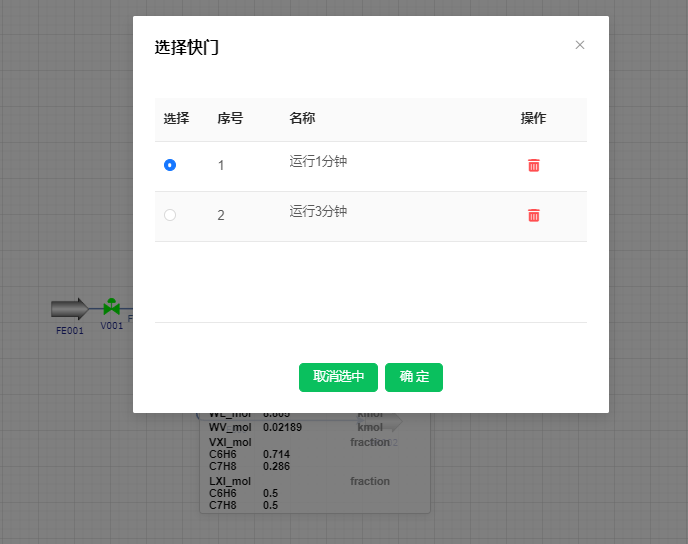
图 保存快门和选择快门
视频 工况处理